
AI落地社
返回知识库
总览 · Codex 中文指南

了解 Codex 基本组成

AI书籍

最后核对 官方资料最后核对日期:2026 10 12。本章参考 ChatGPT desktop app https://learn.chatgpt.com/docs/app 、 Projects and chats https://learn.chatgpt.com/docs/projects 、 Settings https://learn.chatgpt.com/docs/reference/settings 、 Skills &…

更新于 2026-10-23 07:00:25 · 作者 AI落地社

你将获得

  • 学习:Codex 是什么
  • 学习:Codex 桌面 App 下载与安装
  • 学习:订阅 ChatGPT Plus / Pro
  • 学习:连接第三方 API
  • 学习:了解 Codex 基本组成
  • 学习:用 Codex 完成第一个任务

内容大纲

  1. Codex 是什么
  2. Codex 桌面 App 下载与安装
  3. 订阅 ChatGPT Plus / Pro
  4. 连接第三方 API
  5. 了解 Codex 基本组成
  6. 用 Codex 完成第一个任务
  7. 任务设计
  8. 任务执行与验证闭环
  9. 用手机远程操控 Codex
  10. 安装CLI
  11. 运行 CLI
  12. CLI 选项与命令
  13. 在 VS Code 中使用 Codex
  14. 使用 Codex Cloud
  15. macOS、Windows、Linux 与 WSL 使用区别
  16. 理解费用与上下文

正文预览

最后核对

官方资料最后核对日期:2026-10-12。本章参考 ChatGPT desktop app、Projects and chats、Settings、Skills & Plugins、Scheduled tasks 和 Agent approvals and security 等官方资料。

原 Codex App 文档现已并入 ChatGPT 桌面 App 文档。不同系统、地区、客户端版本、账号套餐和工作区策略下,界面名称与可用功能可能略有差异。

打开 ChatGPT 桌面 App 后,可以选择使用 ChatGPT 或 Codex。ChatGPT 更适合日常问答,Codex 则更适合处理需要读取、创建或修改文件的任务,例如写代码、改文档和整理资料。
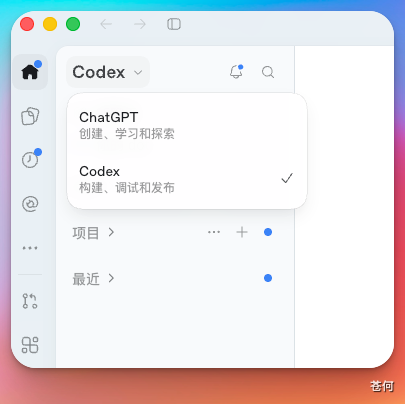
在 ChatGPT 与 Codex 之间切换

切换到 ChatGPT 后,可以从左到右认识整个页面:

  1. 最左侧是功能栏,用于进入首页、文件、历史任务和插件等功能。
  2. 功能栏右边是对话侧边栏,可以新建聊天,也可以找到置顶对话、项目和最近使用的对话。
  3. 页面中间是工作区,用于输入要求并查看 ChatGPT 的回复和处理结果。

工作区上方可以选择 聊天 或 工作。如果只是提问、讨论想法,可以使用聊天;如果希望 ChatGPT 创建文档、整理文件或完成一项明确的任务,可以使用工作。

确定使用方式后,就可以在下方的输入框中描述需求。需要时,还可以添加文件、选择项目、调用插件、切换模型或调整权限。
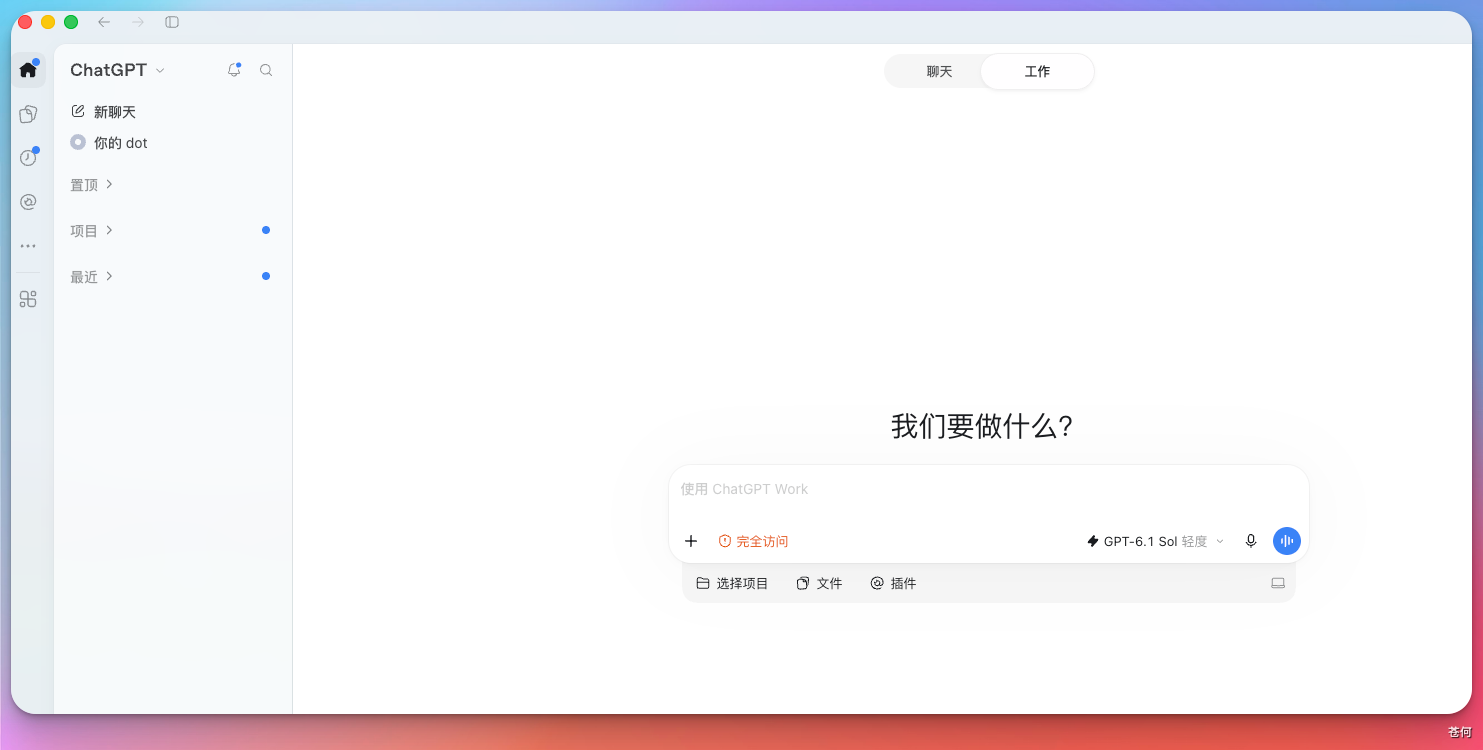
ChatGPT 页面主要区域

切换到 Codex 后,页面同样可以从左到右分为三个区域:

  1. 最左侧是功能栏,用于在首页、任务记录、插件等功能之间切换。
  2. 功能栏右边是项目与对话侧边栏,上方可以新建对话,下方会显示项目和最近使用的对话。
  3. 页面中间是任务工作区,用于输入任务、查看 Codex 的执行过程,以及检查生成或修改的文件。

开始任务时,可以直接新建一次临时对话,也可以先选择项目或打开本地文件夹。一次性任务使用临时对话即可;如果需要围绕同一批文件持续工作,使用项目会更方便。

选好工作位置后,在中间的输入框中说明想完成的任务。输入框还可以添加上下文、切换模型和调整权限,后面会分别介绍这些功能。
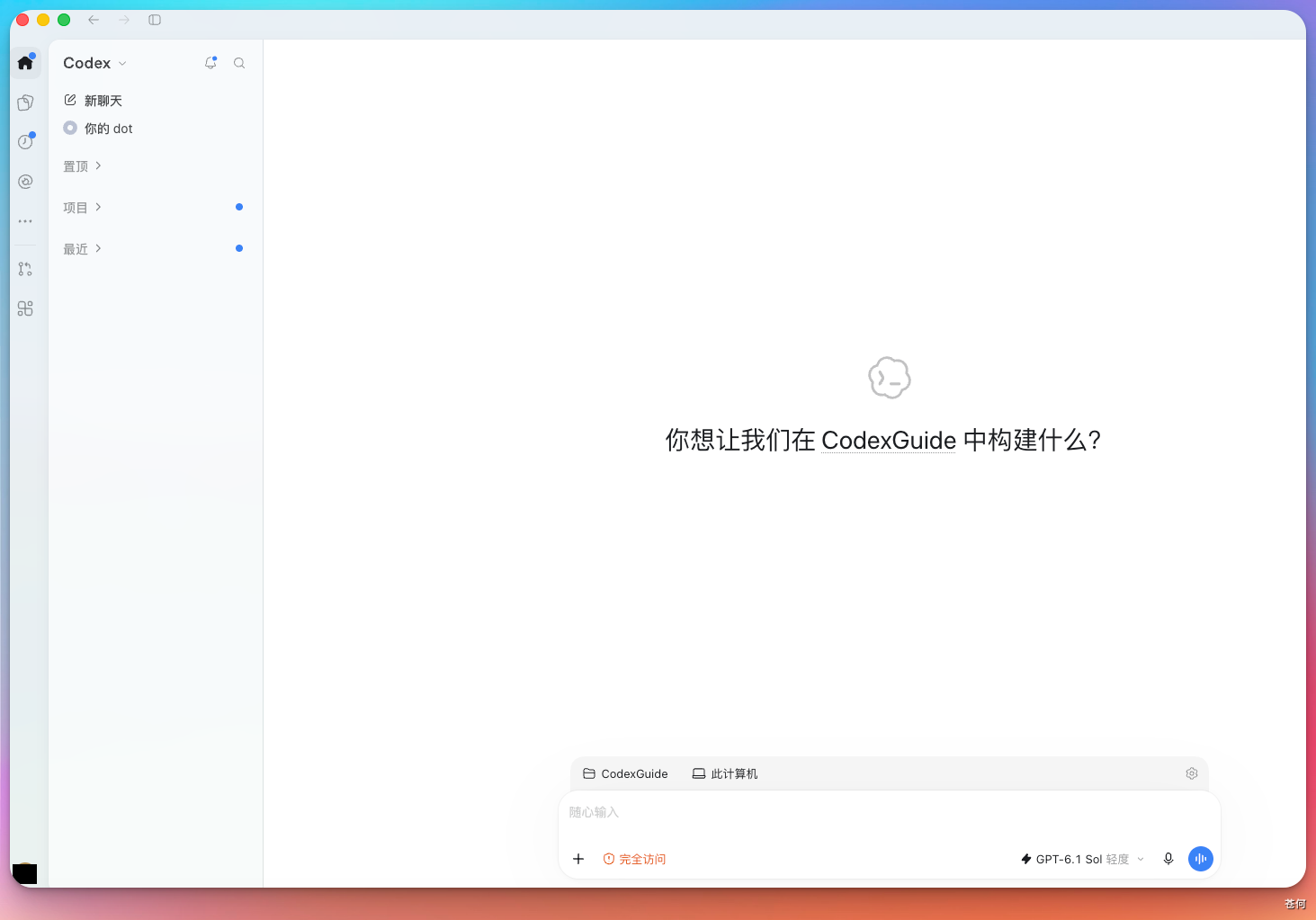
image.png

截图仅供定位

Codex 更新较快。如果截图中的按

会员专享

暂无权限 · 仅对 VIP 会员开放

开通会员解锁全文,添加客服老师微信

  • ✓网站会员全年访问全部会员内容
  • ✓Skills / 工作流源文件(百度网盘)
  • ✓资料下载与课程正文
  • ✓社群微信群入口(开通后联系客服)

已有卡密?去激活

已有账号?登录后开通更顺畅