
正文预览
这部分我们跨出去,说说使用Windsurf/Trae类似的AI IDE,除了编程,还能做什么:)希望能给大家一些启发。
01 使用AI IDE进行创作
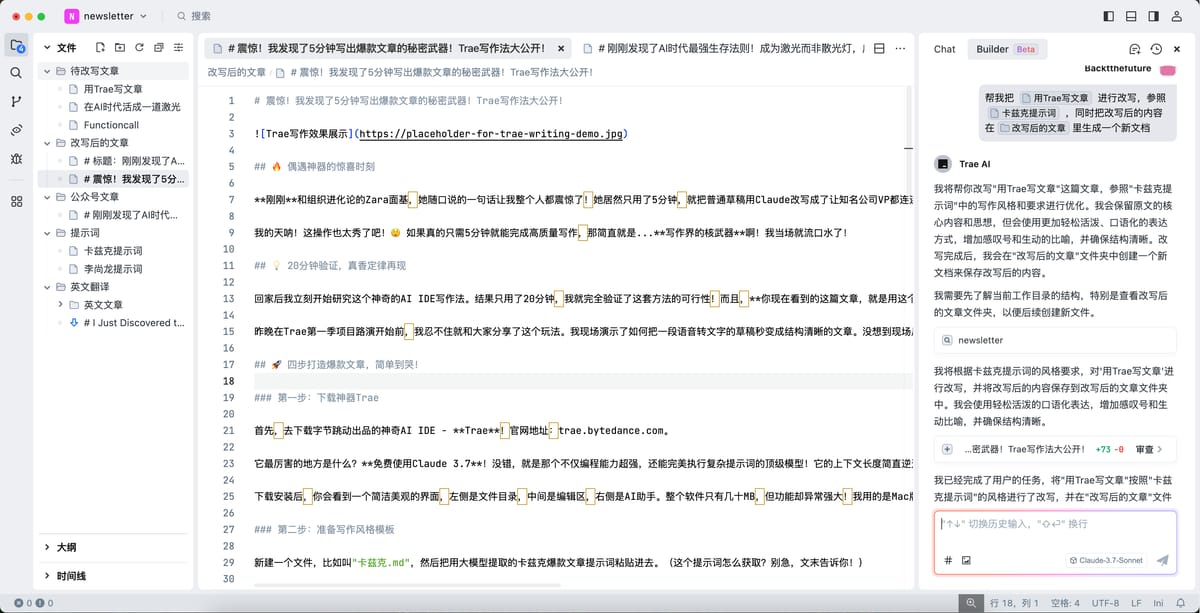
前天和之前组织进化论的Zara面基,她随口说的一句话让我整个人都震惊了!居然只用了5分钟,就把草稿用Claude改写成了让知名公司VP都点赞的newsletter!更厉害的是,就这样约了coffee chat!!!
💡 20分钟验证,真香定律再现
回家后我立刻开始研究这个神奇的AI IDE写作法。结果只用了20分钟,我就完全验证了这套方法的可行性!而且,你现在看到的这篇文章,就是用这个方法写出来的!它不仅最大限度还原了我的思想,还极大提升了文章的质量和写作效率!
昨晚在Build on Trae第一季项目路演开始前,我忍不住就和大家分享了这个玩法。
现场演示了如何把一段语音转文字的草稿秒变成结构清晰的文章。没想到现场反响超级热烈,不少朋友都直呼太实用了!所以今天我决定把这个写作秘籍完整地分享给大家:
🚀 四步打造爆款文章,简单到哭!
第一步:下载神器Trae
首先,去下载字节跳动出品的神奇AI IDE - Trae!官网地址:https://sourl.co/2DCmmW
(这里大家用Cursor/Windsurf也是一样的,只不过这两款软件需要付费)
它最厉害的地方是什么?免费使用Claude 3.7!没错,就是那个不仅编程能力超强,还能完美执行复杂提示词的顶级模型!它的上下文长度简直逆天,一次性写万字长文都不在话下!
下载安装后,你会看到一个简洁美观的界面,左侧是文件目录,中间是编辑区,右侧是AI助手。整个软件只有几十MB,但功能却异常强大!我用的是Mac版,Windows版体验也一样流畅。
第二步:准备写作风格模板
新建一个文件,比如叫"卡兹克.md",然后把用大模型提取的卡兹克爆款文章提示词粘贴进去。(这个提示词怎么获取?别急,文末告诉你!)
这里的关键是选择适合你的写作风格模板。我用的是卡兹克风格(轻松活泼、口语化表达),但你也可以根据需要选择其他风格,比如李尚龙(情感共鸣型)、吴晓波(商业分析型)等等。
我的卡兹克模板包含了四个部分:写作风格、主题倾向、目标受众和格式要求,总共约200字左右。这个模板会指导AI按照特定风格改写你的内容。
第三步:写下你的草稿
再新建一个文件,写下你的草稿内容。可以是语音转文字的结果,也可以是你随手写的短文,完全不用担心格式和表达!
我通常是用flomo/get笔记/小宇宙录短播客,直接录音转文字,然后复制粘贴到Trae中。这样我可以边走路边思考,把想法直接说出来,特别适合灵感突发的时候!
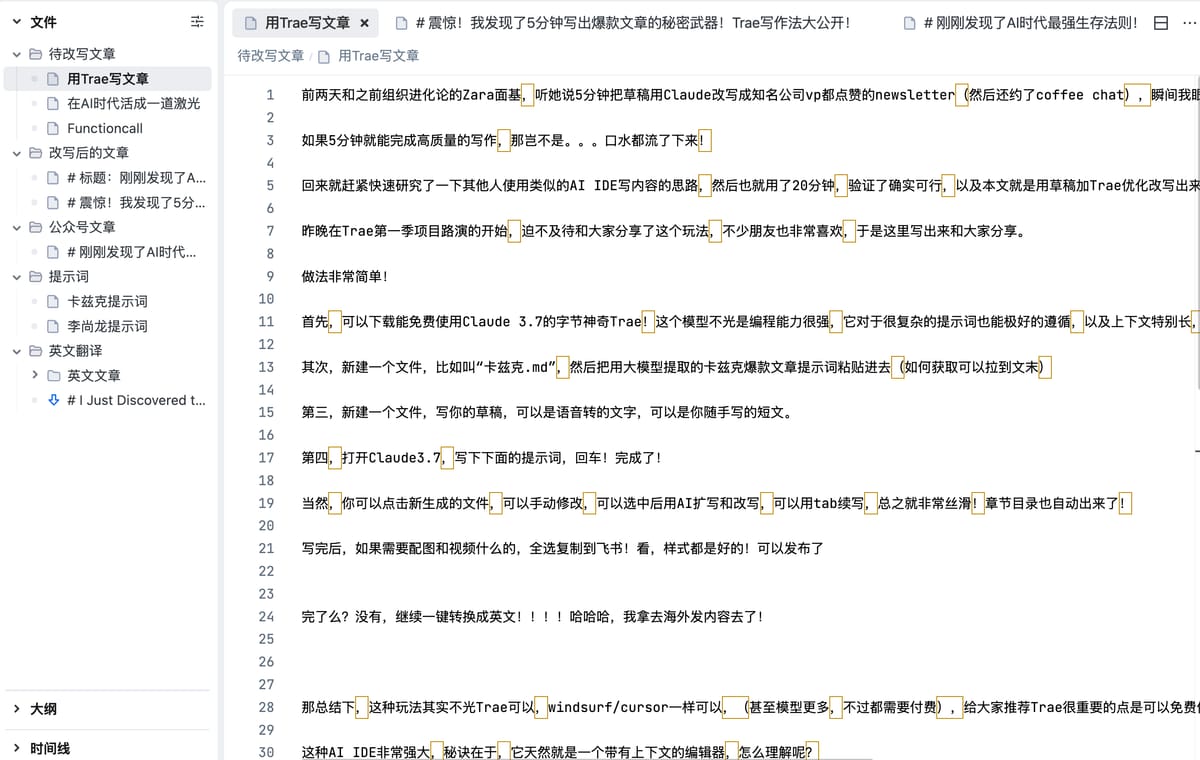
草稿质量完全不重要!我有时候写的草稿甚至连标点都没有,就是一堆意识流的文字。比如这篇文章的草稿开头就是「前两天和之前组织进化论的Zara面基,听她说5分钟把草稿用Claude改写成知名公司vp都点赞的newsletter然后还约了coffee chat瞬间我眼睛亮了」——就是这么随意!
第四步:一键改写,华丽变身!
打开Claude 3.7(在Trae右侧面板中选择),输入下面提示词,然后...啪!回车键一按,爆款文章立刻新鲜出炉!🎉
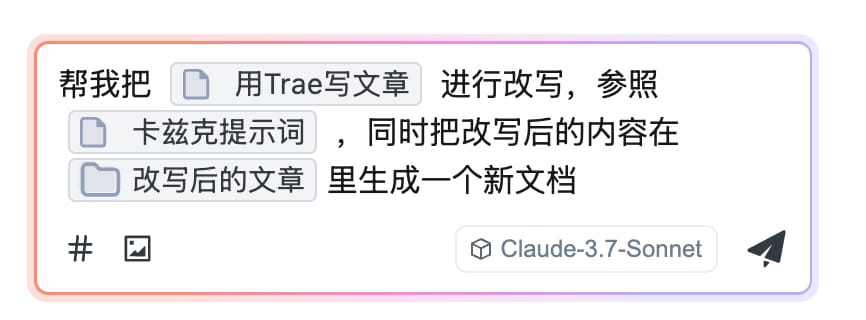
✨ 写作体验简直太爽了!
生成文章后,你还可以:
- 手动修改任何不满意的部分(直接在编辑区修改即可)
- 选中段落用AI进行局部扩写和改写(选中文字后右键选择"编辑")
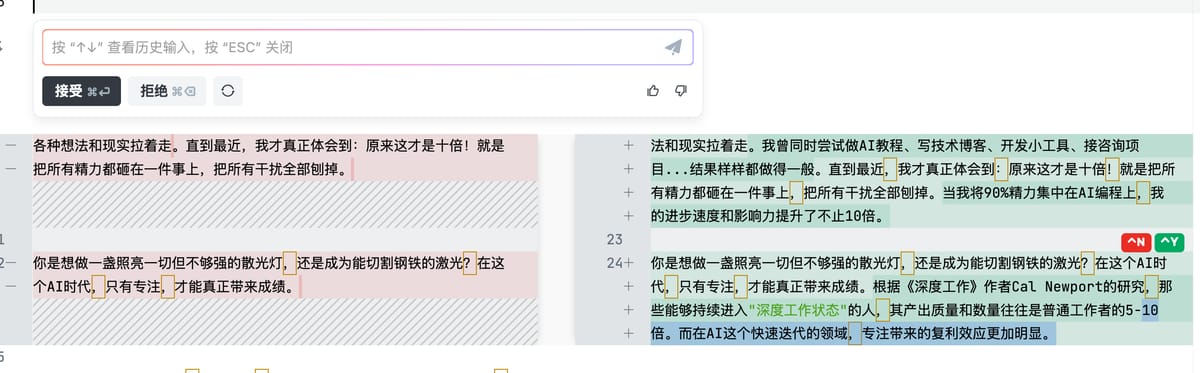
- 用Tab键智能续写后续内容(在句子末尾按Tab键)
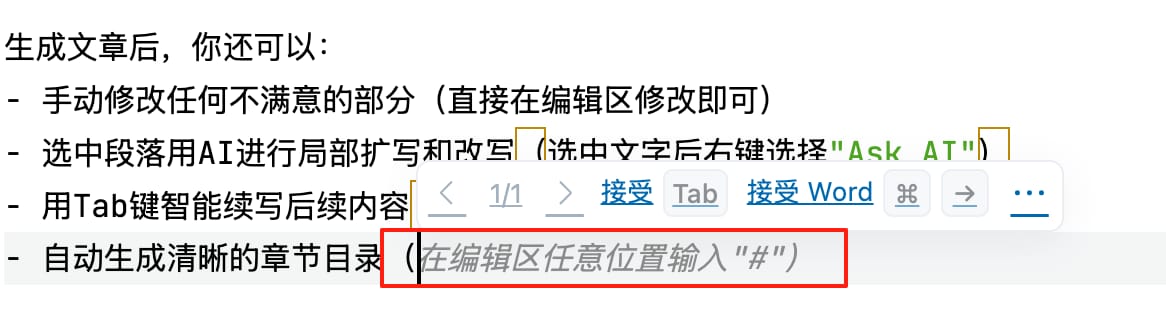
- 自动生成清晰的章节目录
我特别喜欢的是选中段落改写功能。比如我觉得某个例子不够生动,就选中那段,右键选"编辑",然后输入"请用更生动的例子替换这段",瞬间就能得到更好的版本!
整个过程丝滑得不要不要的!
写完后,如果需要配图和视频,直接全选复制到飞书!样式完美保留,一键就能发布!
但是!这还不是最厉害的部分...
你还可以一键将全文转换成英文版本!!!在Builder模式下,然后输入"请将这篇文章翻译成英文,保持原有风格",几秒钟后就能得到一篇地道的英文文章!我已经决定这招把内容搬到Medium、LinkedIn和Twitter等海外平台去了!😝 一篇内容两处发,效率翻倍!
🤔 为什么AI IDE写作这么强?
这种写作方法不只Trae能用,Windsurf和Cursor也可以(不过它们需要付费使用更多模型)。我推荐Trae的核心原因是:免费使用Claude 3.7,全中文界面,产品UI还特别好看!
AI IDE写作的秘密在于:它本质上是一个带有上下文理解能力的AI编辑器!
普通编辑器只能处理文本,而AI IDE能够:
- 直接修改长文中的特定部分(不用复制粘贴到聊天窗口再复制回来)
- 在多个文件之间轻松调用内容(比如引用风格模板到草稿中)
- 自动索引整个文件夹的内容(让AI了解你的所有相关文档)
- 基于对你写作意图的理解进行智能补全和改写(不只是简单替换词语)
当这些能力与顶级写作模型结合,生成的效果自然是绝绝子!
📚 更多AI IDE玩法等你解锁
AI IDE的强大远不止于此!后续我会持续分享更多有趣实用的玩法,帮助大家一起解锁新技能!
改写提示词
# 写作风格
轻松活泼、口语化的表达,富有亲和力
直接表达个人观点和态度,有明确立场
适当使用网络热词和流行语(