AI落地社
返回知识库
总览 · AI编程蓝皮书2.0

附录:使用 Windsurf 开发一款 iOS App(日更)

AI书籍

使用Windsurf开发一款iOS App(日更)

1月20日:好啦,我承认,今天只是刚开始搜集如何开发iOS App的信息,不过将功补过,我重写了整个柴犬表情包生成器实战部分

1月21日:正式开工!

简单看了下,大致分为几个步骤:

  1. 规划好你的App产品
  2. 注册苹果开发者账号
  3. 注册相关大模型的开放平台账号、充值等
  4. 下载Xcode(这是苹果开发者工具)
  5. 使用Xcode创建项目文件夹
  6. 使用Windsurf打开上面的项目文件夹
  7. Windsurf开发---Xcode调试预览
  8. 完成开发---上架审核准备工作
  9. 其他:在国内上架有AI功能的产品,肯定要备案的,开始问人

当前进度和规划:

<whiteboard token="GgqAw59Dch9TLHb56QKcpE8GnSc"></whiteboard>

我打算逐一击破,目前2、8在询问有经验的朋友,争取在开发过程中,抽时间把这些卡点全部完成提前的准备。

规划好你的App产品

我会把这个App产品拆成几步

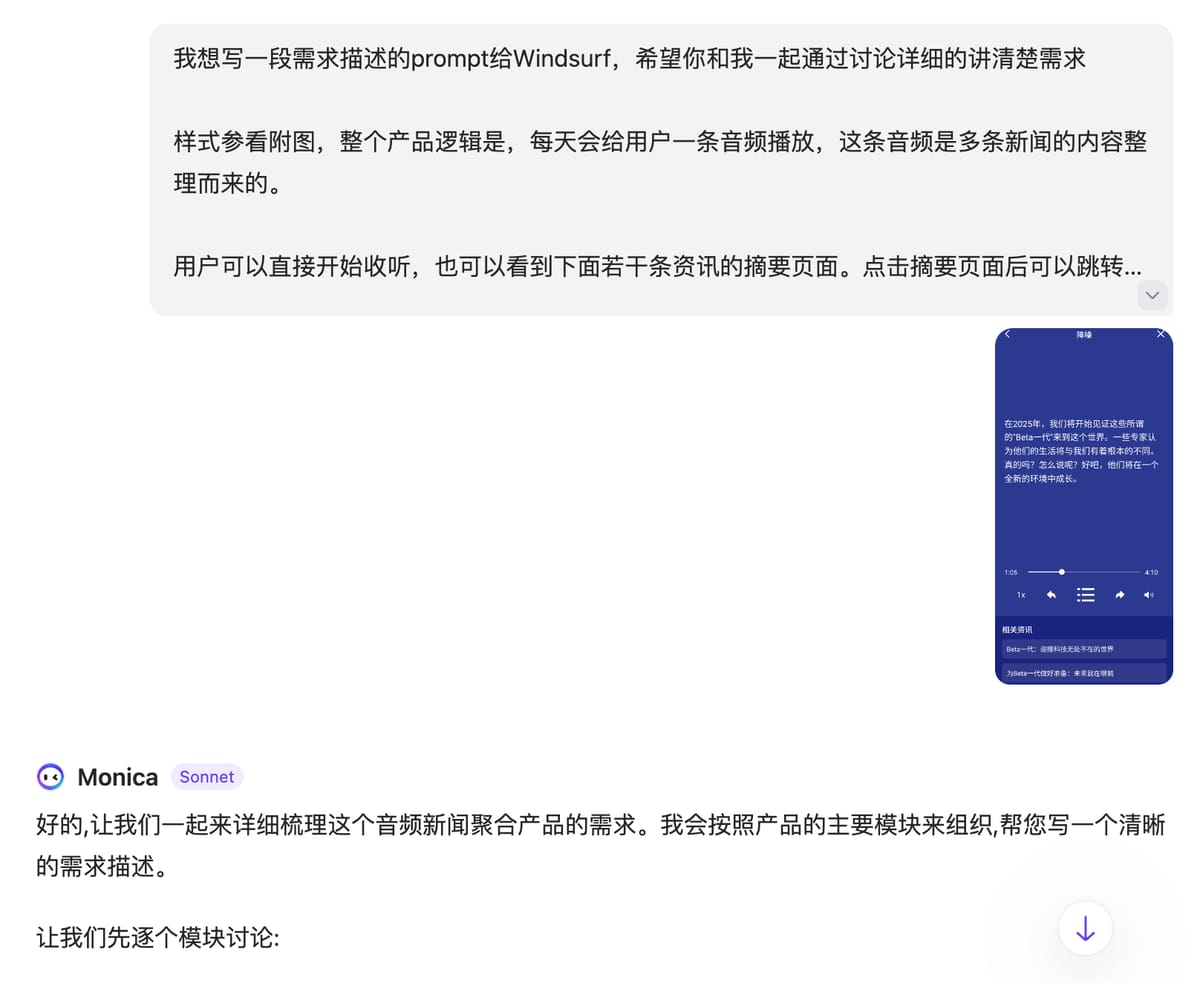
首先这个产品和前面说的降噪AI相关度比较大

核心功能是,基于AI资讯的实时语音互动的AI播客,所以我会先拆解一下功能实现

  1. 抓取重要的AI信息源(已实现)
  2. 筛选-摘要(已实现)
  3. 在数据库内增加优质内容的全文信息(已实现)第一阶段
  4. 将所有优质内容的全文信息,丢给MiniMax Text-01,生成播客文字稿(已实现)第一阶段
  5. 使用MiniMax TTS进行语音播报(已实现)第一阶段
  6. 使用4+5,输出音频播客(已实现)第一阶段
  7. 在iOS内实现4+5(已实现)第二阶段
  8. 在iOS内增加资讯信息(标题、摘要、链接等展示)(待实现)第二阶段
  9. 在iOS内实现语音播放时的字幕滚动效果(待实现)第三阶段
  10. 在iOS内增加实时语音交互能力(待实现)第三阶段

1月22日,先把第一阶段实现!

第一阶段,已经全部实现

  1. 在数据库内增加优质内容的全文信息(待实现)第一阶段

首先是对原来Coze工作流里新增了全文字段,现在在我们的飞书多维表格内(相当于数据库)增加了一列Content字段,是对新闻内容的抓取:
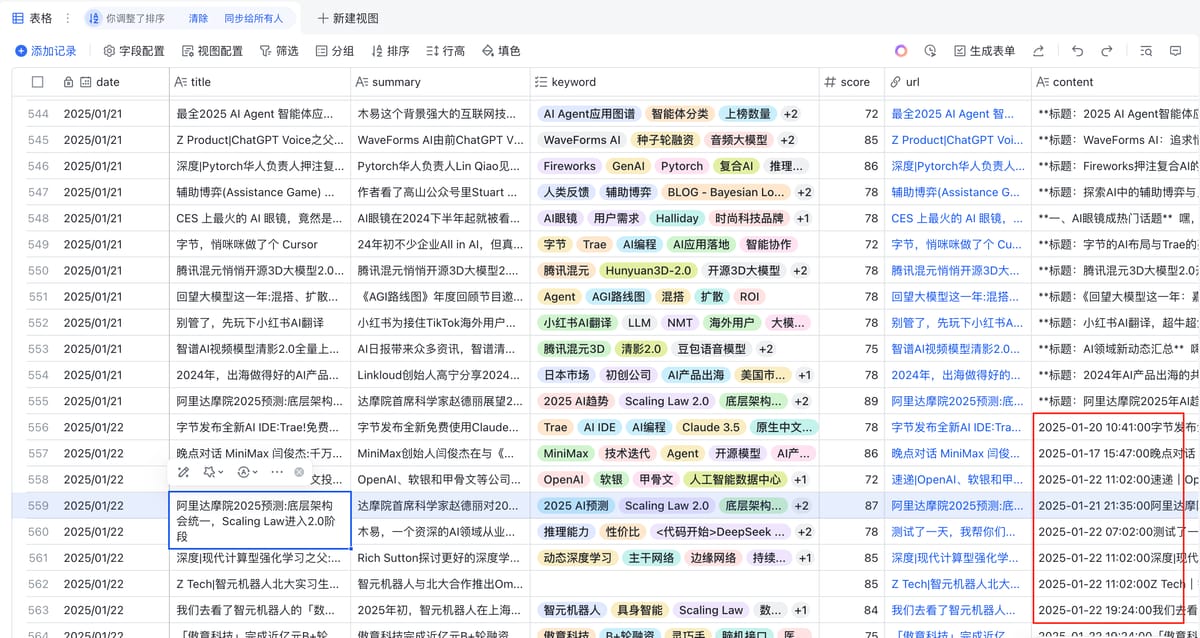
图片展示的是一个表格界面,列出了2025年2月22日的新闻信息 addCriterion> 2025年2月22日,阿里云发布2025年架构组合,Scaling Law进入2.0时代等信息。表格包含日期、时间、AI summary、AI content等列,其中AI addCriterion> AI summary列呈现了AI相关资讯,如“2025年2月2enda addCriterion> 2025年2月22日,阿里云发布2025年架构组合,Scaling Law进入2.0时代等信息。表格包含日期、时间、AI summary、AI content等列,其中AI summary列呈现了AI相关资讯,如“2025年2月22日,阿里云发布,Scaling Law进入2.0时代”等,AI content列则对应展示了相关AI内容。该图片与文档中“在数据库内增加优质内容的全文信息(已实现)”的内容相关,直观呈现了数据库内增加的AI相关内容。

这一块实现的逻辑比较简单,对于加入飞书多维表格的工作流内,增加一个字段就ok了。

  1. 将所有优质内容的全文信息,丢给MiniMax Text-01,生成播客文字稿(已实现)第一阶段
  2. 使用MiniMax TTS进行语音播报(已实现)第一阶段
  3. 使用4+5,输出音频播客(已实现)第一阶段

接着对这三个功能,我直接用Windsurf开发,开发了一个本地网页,打通MiniMax两个模型:

AI播客脚本生成(使用MiniMax text-01长文本)

AI播客声音生成(使用MiniMax speech-01-hd)
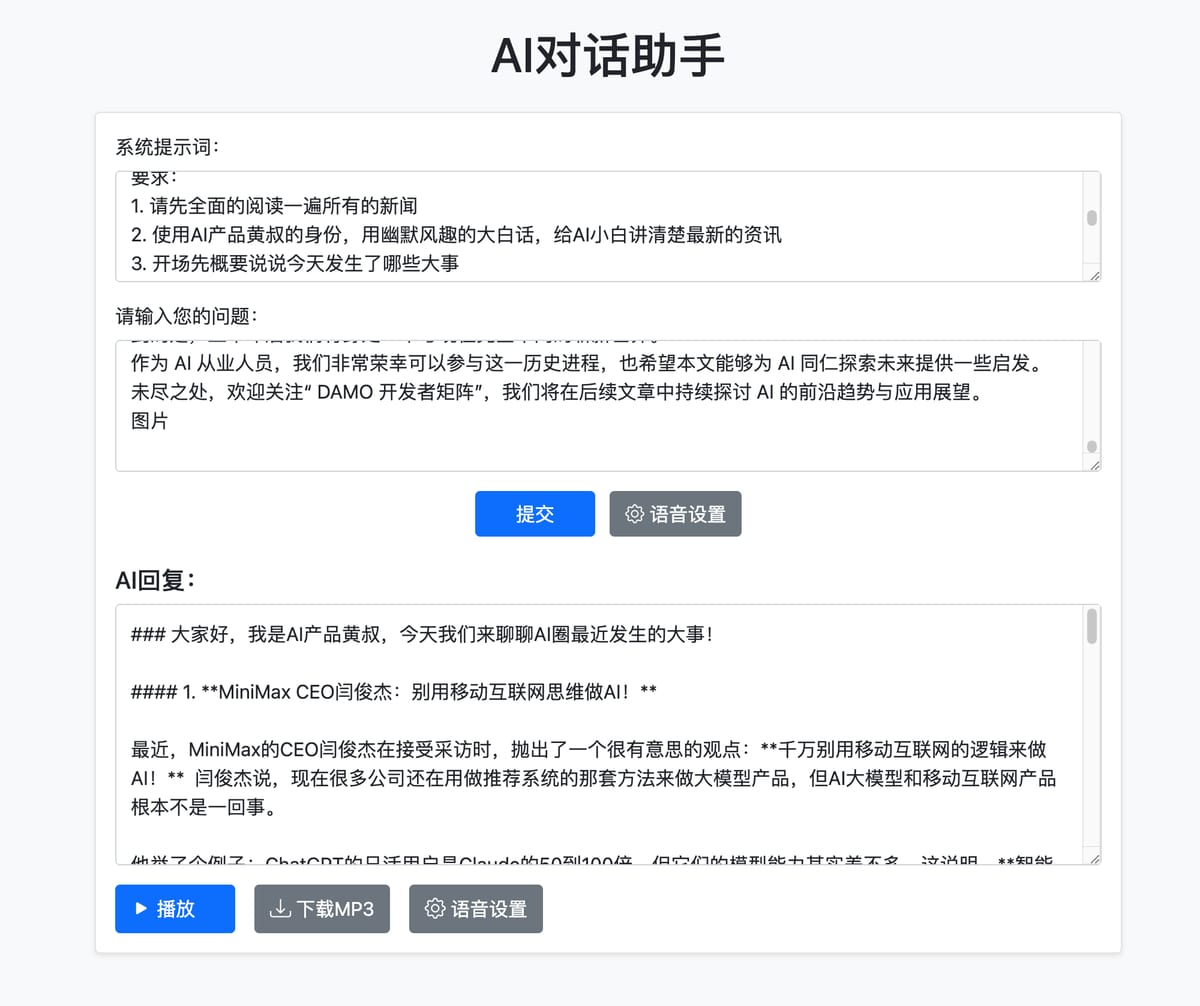
图片展示 !*** 1.1.1 1.1.1 1.1.1 1.1.1 1.

这里的工作有两步:

第一步,在“请输入你的问题”里,复制粘贴飞书多维表格内的三条新闻全文内容

第二步,点击提交,网页会把系统提示词+全文内容,一并传给text-01长文本,并返回处理好的内容,放在AI回复下面的文本框

第三步,我手动修改AI回复的内容,完成后,点击下载MP3,获得克隆了我音色的MP3

这样,就完成了整个音频内容的生成,为此我申请了新的小宇宙播客,大家可以关注:
图片展示的是“

1月22日总结:

当前完成了大模型API的打通,但全流程的自动化还没做到,明天还需要思考如何突破这个难点。

把这块自动化流程做完后,数据保存到飞书多维表格内,然后在App内去读取,就可以做到呈现了。

申请长文本大模型API

这次我要做的App,和长文本+语音交互有很强的关联性,恰逢MiniMax最新推出了Text-01模型,在长文本方面看评测能力是要强于Gemini的,所以我找了他们要了API赞助。
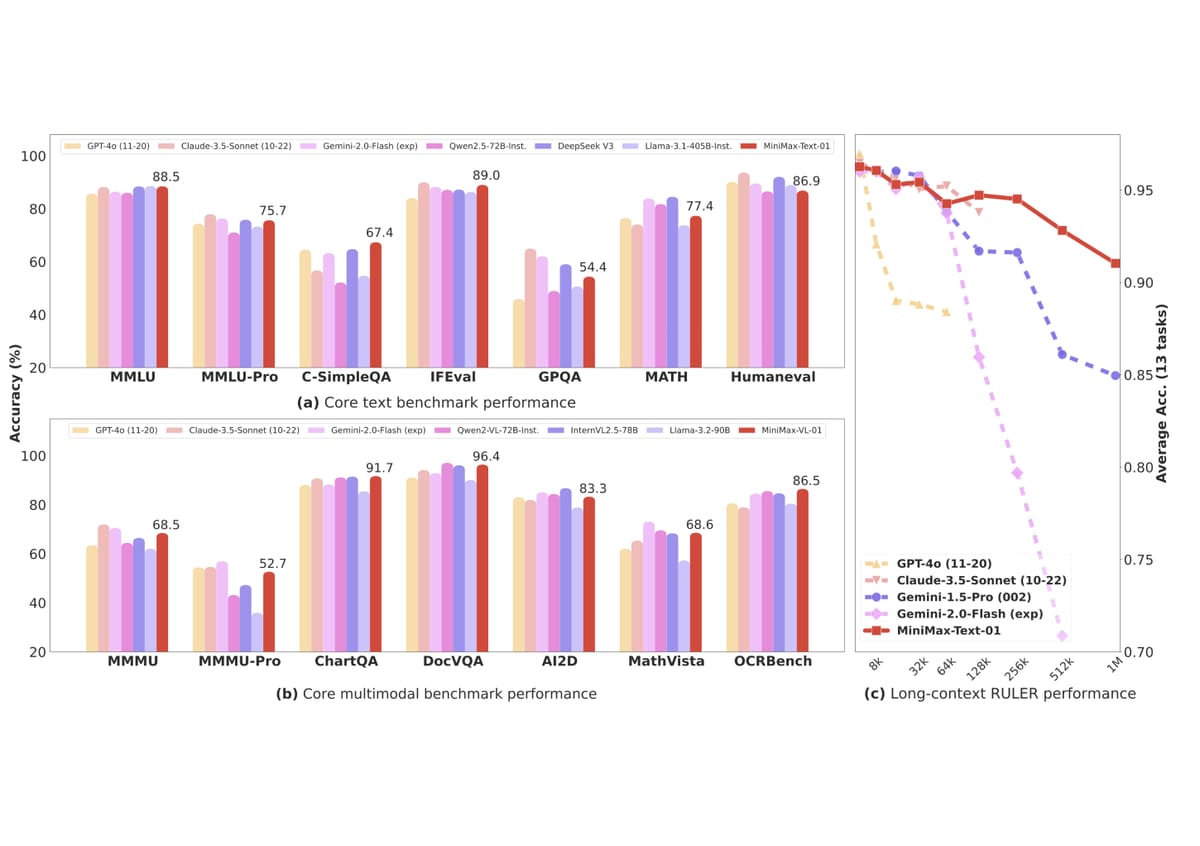
图片展示了MiniMax Text-01在不同 自动生成图片内容

这里需要注意的是,请根据你的产品特点去寻求合适的大模型。不同家的大模型会有不同的侧重点。

MiniMax开放平台申请地址:https://platform.minimaxi.com/registration
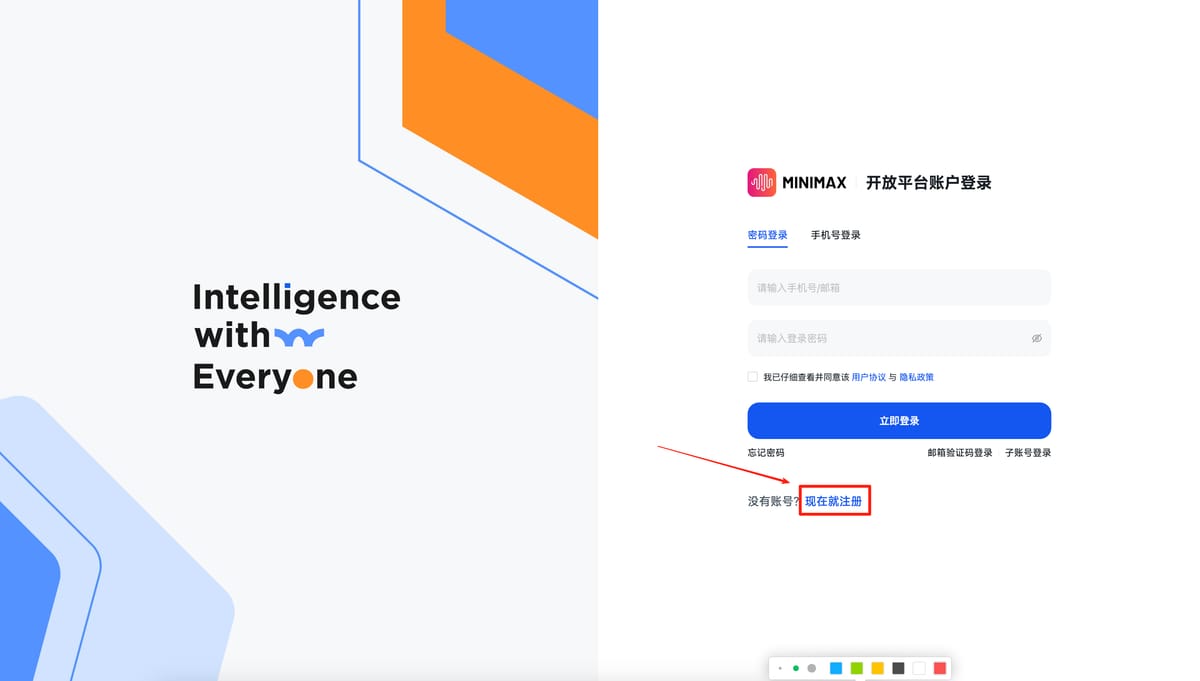
图片展示的是Minimaxmax开放平台账户登录页面。左侧有“Intelligence with Everyone”的文字及色彩渐变的几何图形。右侧是“没有账号?现在就注册”。页面右上方有“MINIMAX开放平台账户登录”标题,下方有“手机号登录”和“企业微信登录”选项,还设有“立即登录”按钮。该图片与文档中申请长文本大模型API的内容相关,是首次申请时点击注册后 addCriterion图片展示的是MiniMax开放平台账户登录页面。

首次申请的话,先点击注册,根据要求完成注册即可。

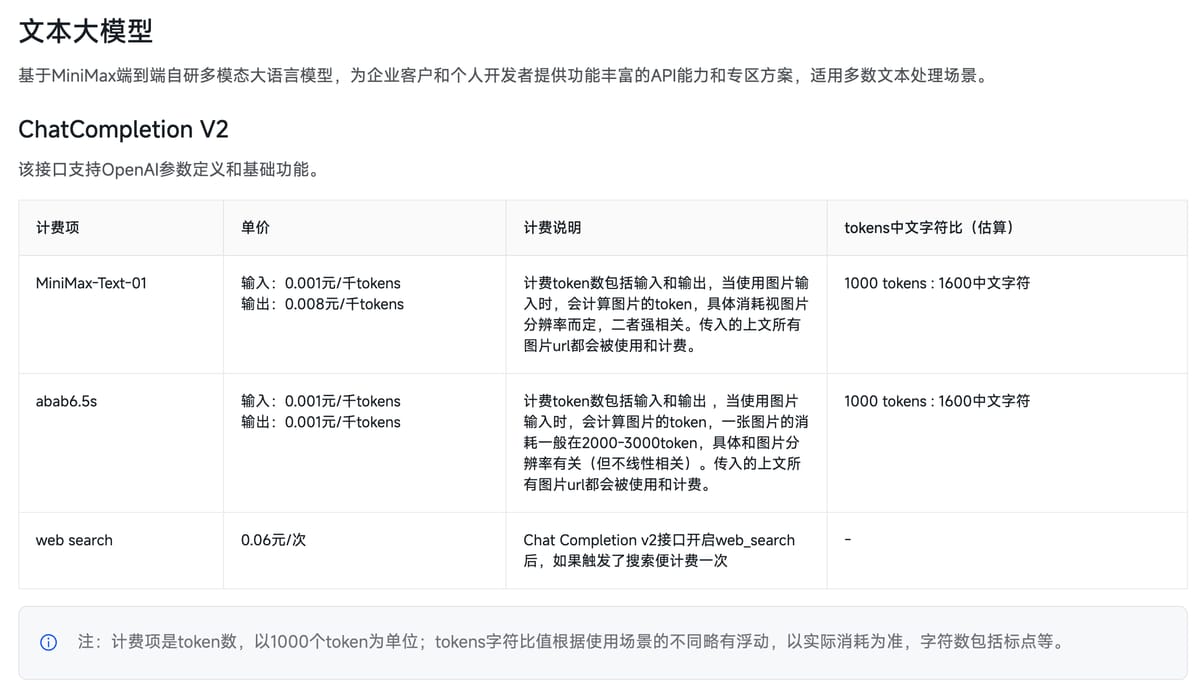
图片展示了MiniMax文本大模型的相关信息。该模型基于端到端自研多模态大语言模型,为企业和个人开发者提供丰富API能力和专区方案,适用于多文本处理场景。其中,ChatCompletion V2接口支持OpenAI参数定义和基础功能。表格列出了MiniMax - Text - 01、ab

我看了下价格,Text-01的价格和Deepseek一致,如果是abab6.5s,更是地板价了。。。现在好卷!

首次注册送15元,按照这个价格,大约足够使用100万Token的消耗。
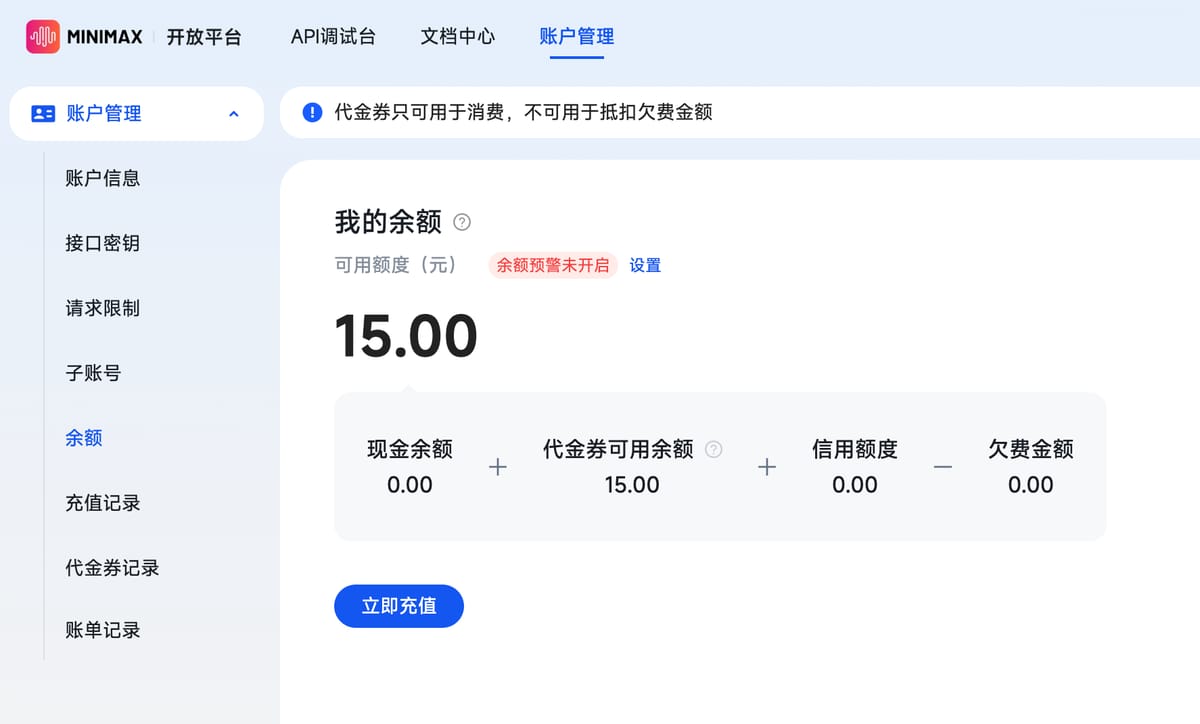
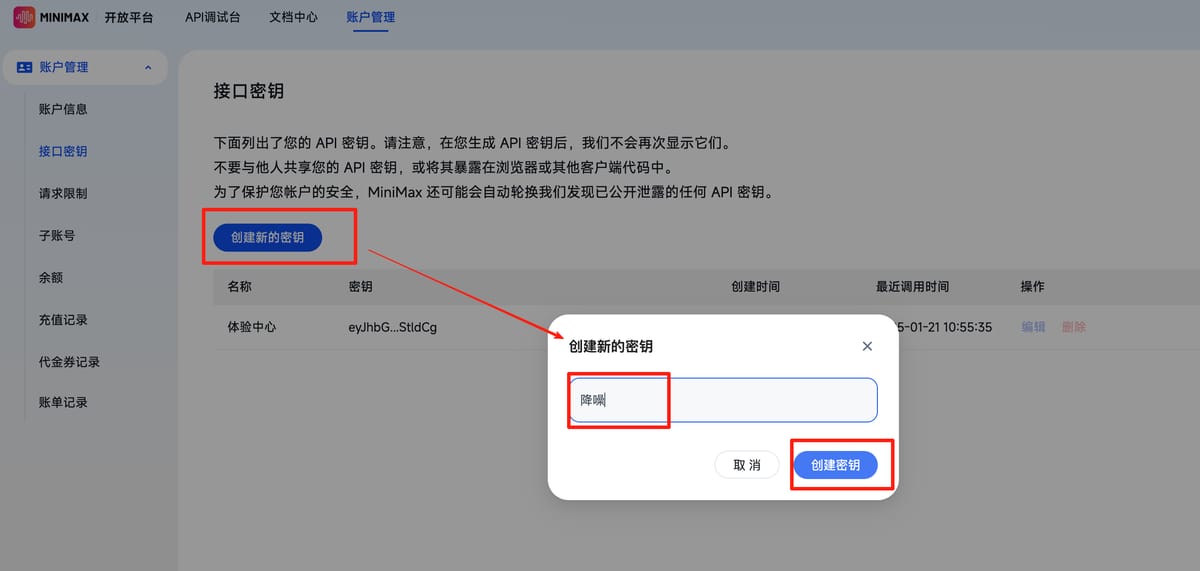
图片展示的是MiniMaxi开放平台账户管理页面。页面左侧有“账户管理”“账户信息”“接口密钥”“请求限制”“子账号”

老规矩,申请一个API Key:

图片展示的是MiniMax开放平台账户管理中的 addCriterion()函数

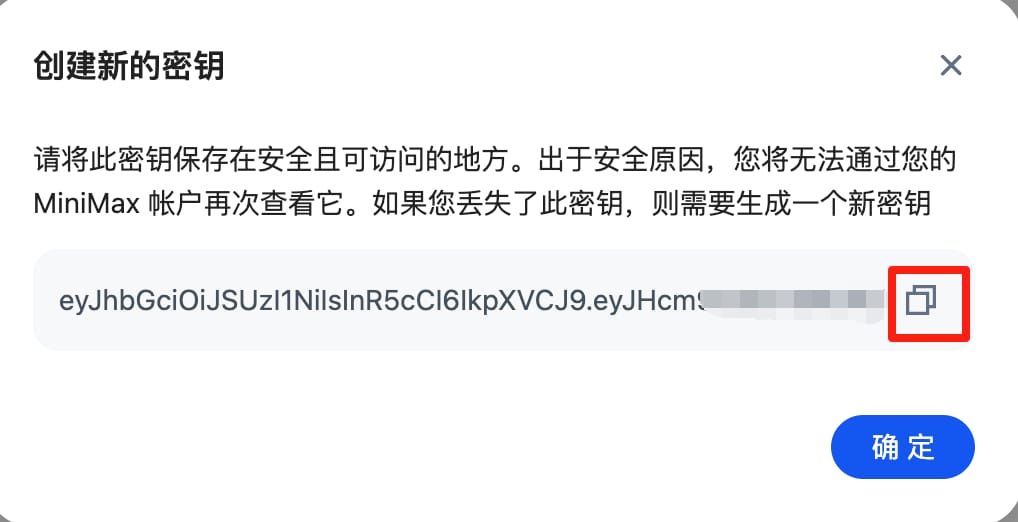
然后把秘钥复制后找个地方存起来:

图片 addCriterion图片展示了图片 addCriterion addCriterion

那这里,我们已经把需要使用的大模型API Key申请完毕了。

初次打开Xcode

在Mac上开发iOS App,必备的官方开发软件就是:Xcode

可以在苹果开发者官网获得具体的下载地址:https://developer.apple.com/cn/xcode/
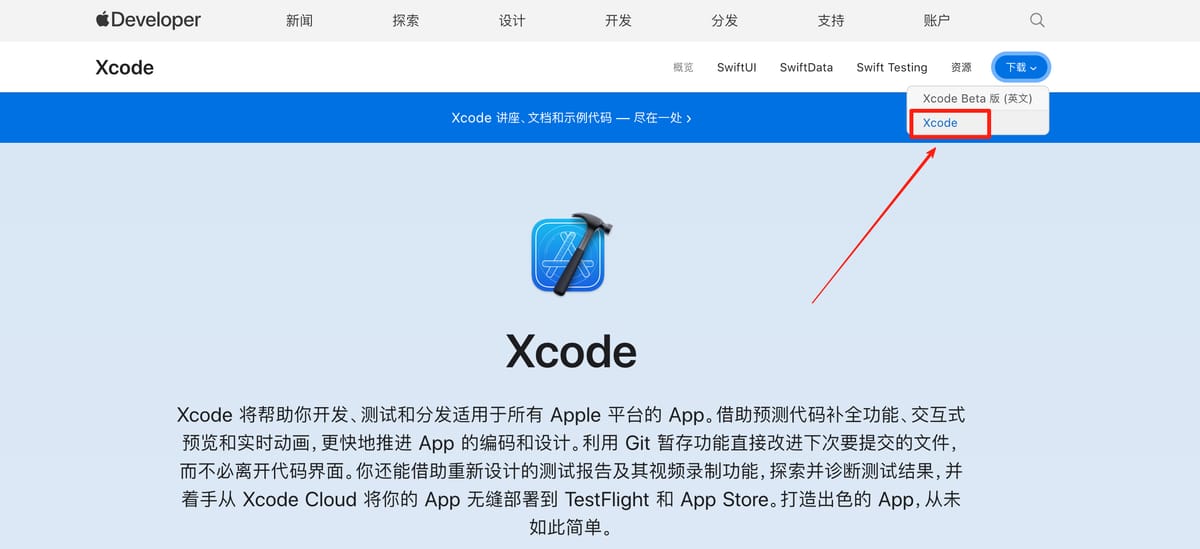
图片展示了苹果开发者官网的Xcode页面。页面上方有“新闻”“探索”“设计”“开发”“分发”“支持”“账户”等导航栏。页面中部突出显示Xcode图标及文字介绍,下方有“Xcode Beta版(英文)”“Xcode”两个下载选项,其中“Xcode”选项被红色箭头指向。该图片与上下文紧密相关,上下文在介绍在Mac上开发iOS App时,需在苹果开发者官网下载并安装Xcode,此图直观呈现了官网下载Xcode的界面及选项。

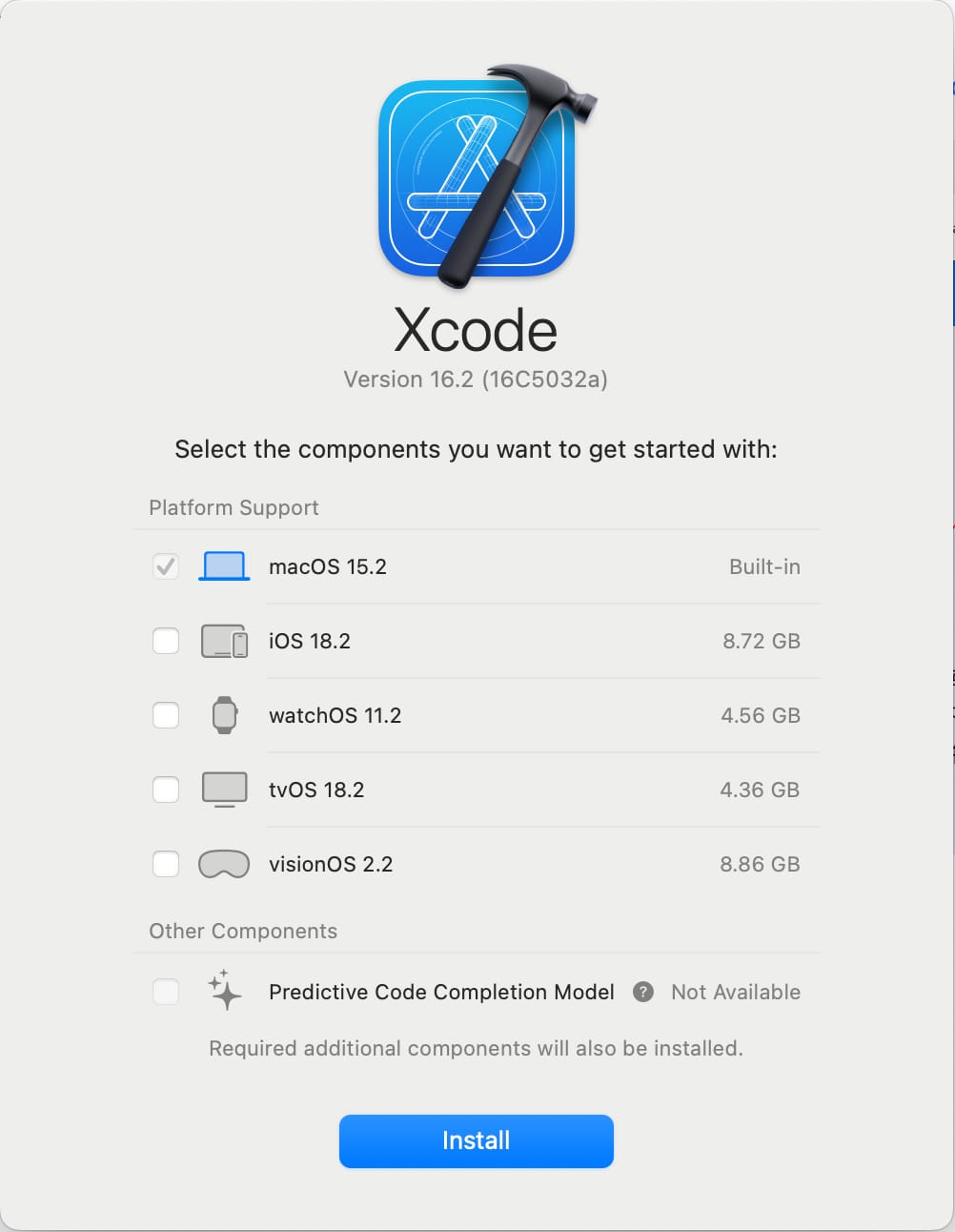
下载完成后安装好,首次打开:

图片展示了Xcode 16.2的安装界面。上方有Xcode图标及版本信息。中间部分提示选择要开始的组件,Platform Support下有macOS 15.2(已勾选)、iOS 18.2、watchOS 11.2、tvOS 18.2、visionOS 2.2等选项,其中iOS 18.2、watchOS 11.2、tvOS 18.2、visionOS 2.2未勾选。Other Components下有Predictive Code Completion Model选项,状态为Not Available。底部有一个蓝色的“Install”按钮。该图片与文档中介绍初次打开Xcode并点击“Install”安装的内容相关,展示了安装界面。

点击“Install”安装。

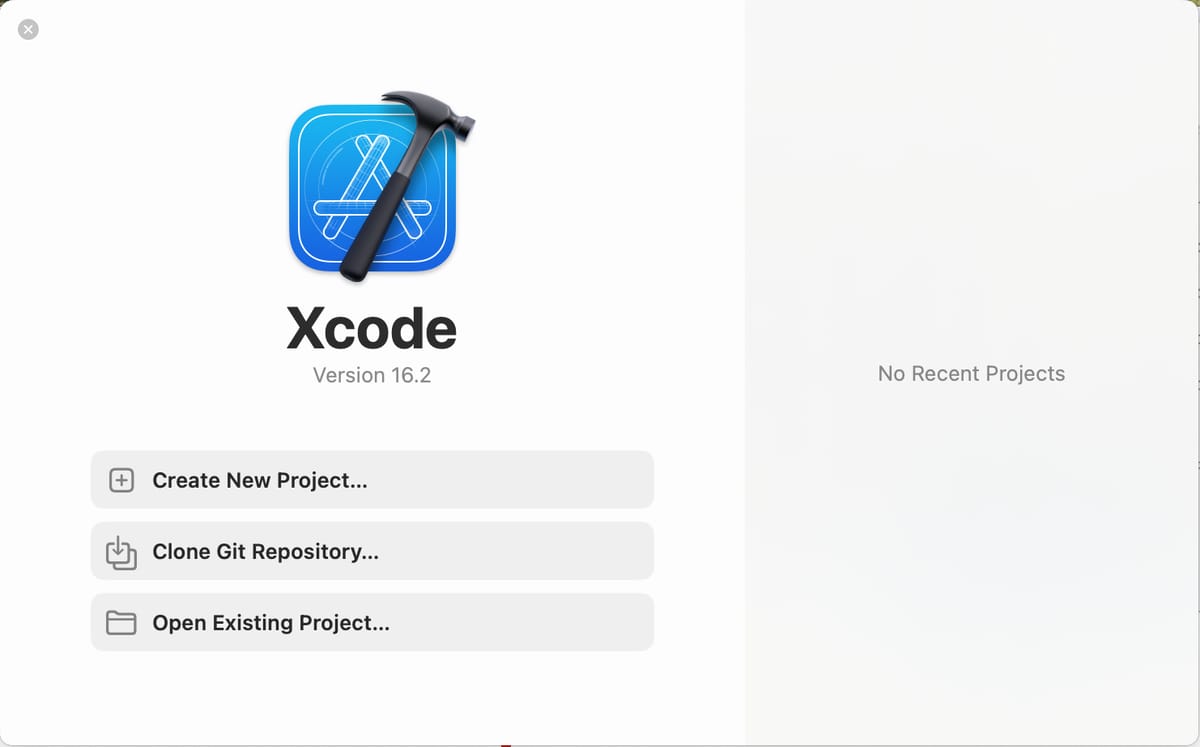
安装完成后进入到主界面:

图片展示了Xcode 16.2的主界面。左侧有Xcode图标,图标内有蓝色方块和黑色锤子,下方显示版本号。下方有三个选项卡,分别是“Create New Project...”(创建新项目)、“Clone Git Repository...”(克隆Git仓库)和“Open Existing Project...”(打开现有项目)。右侧显示“No Recent Projects”(无最近项目)。该图片与上下文紧密相关,是对初次打开Xcode后主界面的展示,帮助用户理解Xcode的初始操作界面。

我们理解一下这个界面,或许你会发现和初次打开Windsurf有点像,像在哪里呢?

两者都是以项目为基础的软件,每个开发的产品都算是一个项目,也需要有一个文件夹来保存相关的文件。

这里因为我们是第一次进来,可以选择“Create New Project”,随后进入下面的界面:
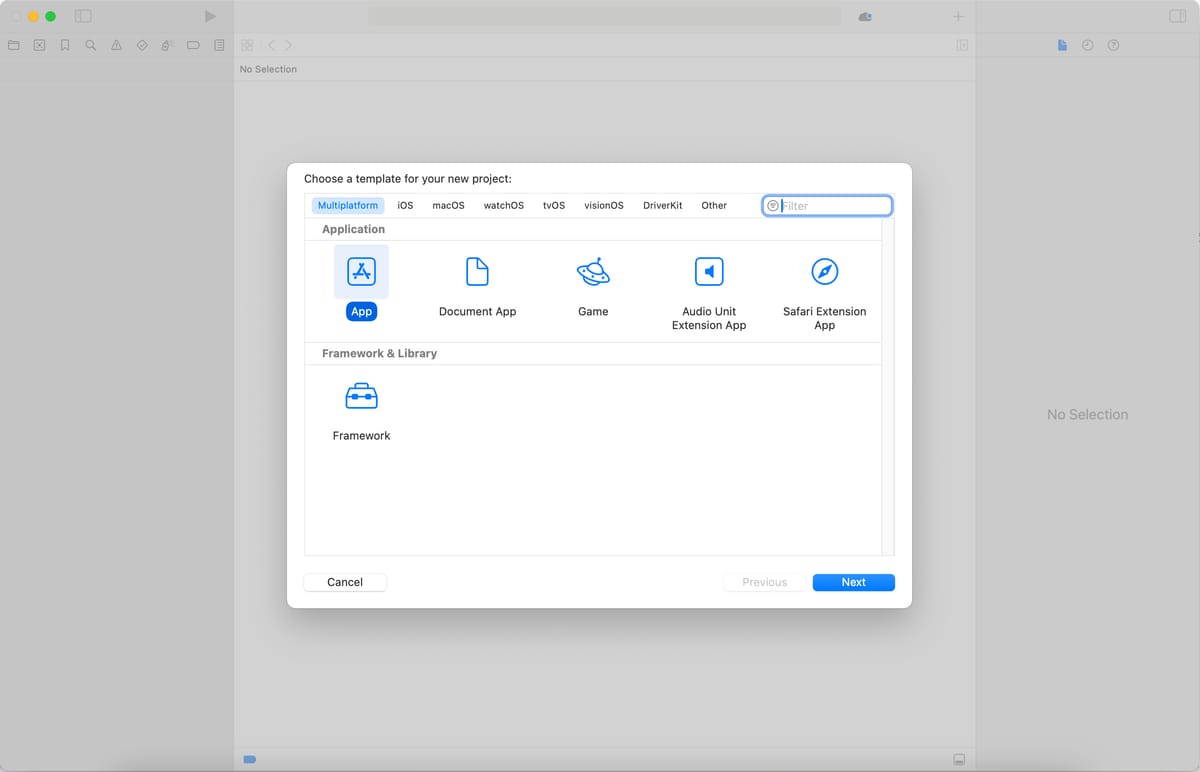
图片展示的是Xcode中创建新项目时选择模板的界面。界面上方有“Create a new Xcode project”提示,下方有多种模板选项,包括Application下的App、Document App、Game等,以及Framework & Library下的Framework等。其中,App模板被蓝色边框突出显示。该图片与上下文紧密相关,上下文提到在初次打开Xcode后,选择“Create New Project”,此图即为进入该界面后看到的模板选择界面,后续操作将从该界面开始。

这里选默认的App选项即可,点“Next”:

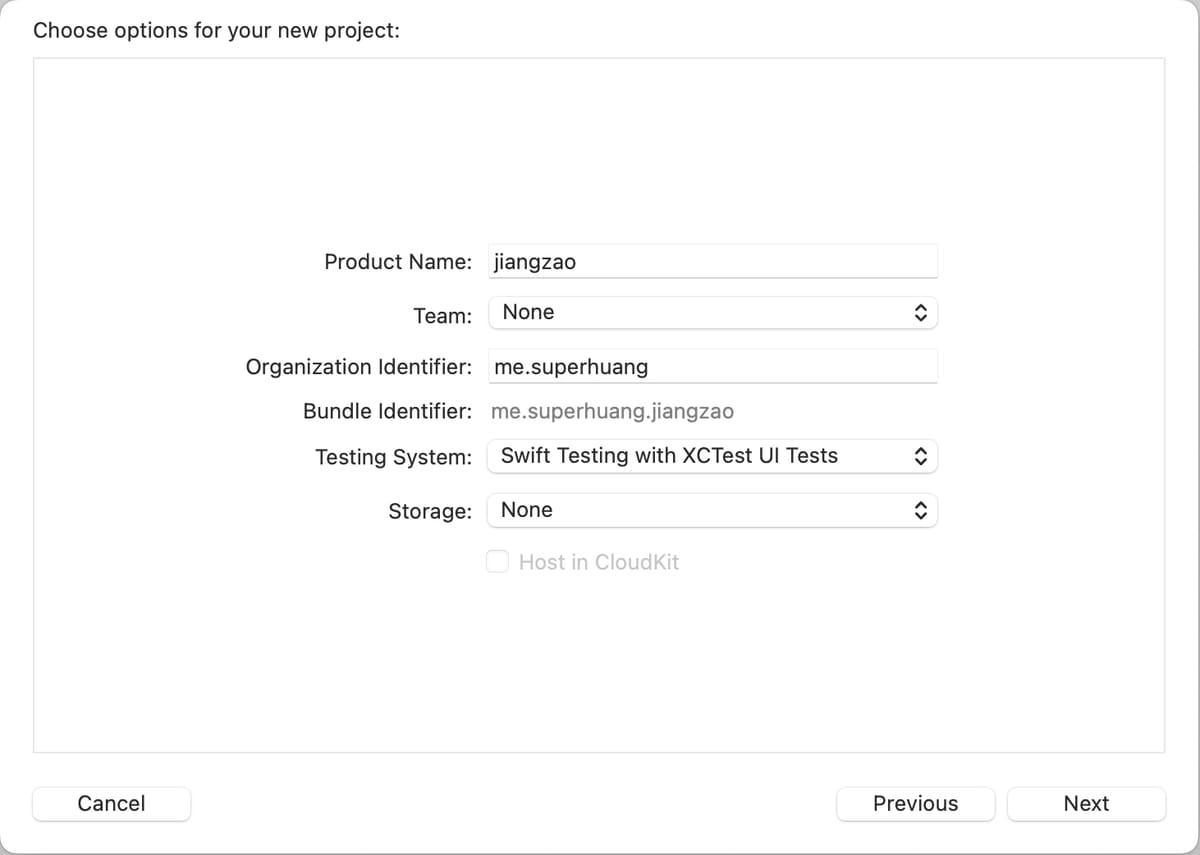
这张图片是使用Xcode开发iOS App流程中,项目设置步骤的界面,对应文档里“点‘Next’”后的项目配置环节。界面顶部标题为“Choose options for your new project:”,核心设置项已按示例填写:Product Name(项目名称)设为“jiangzao”,Organization Identifier(创作者识别码)设为“me.superhuang”,Bundle Identifier自动生成为“me.superhuang.jiangzao”,Team、Storage暂为None,Testing System选择了Swift Testing with XCTest UI Tests选项,还勾选了“Host in CloudKit”的复选框,界面底部设有Cancel、Previous和Next操作按钮。

👆🏻开始进行当前项目的设置了

Product Name:项目名称

Team:你的Apple ID账号

Organization Identifier:创作者识别码,需要唯一,倒置你的个人网站,比如me.superhuang

其他的默认

进入到主界面后,需要首先下载iOS模拟器:
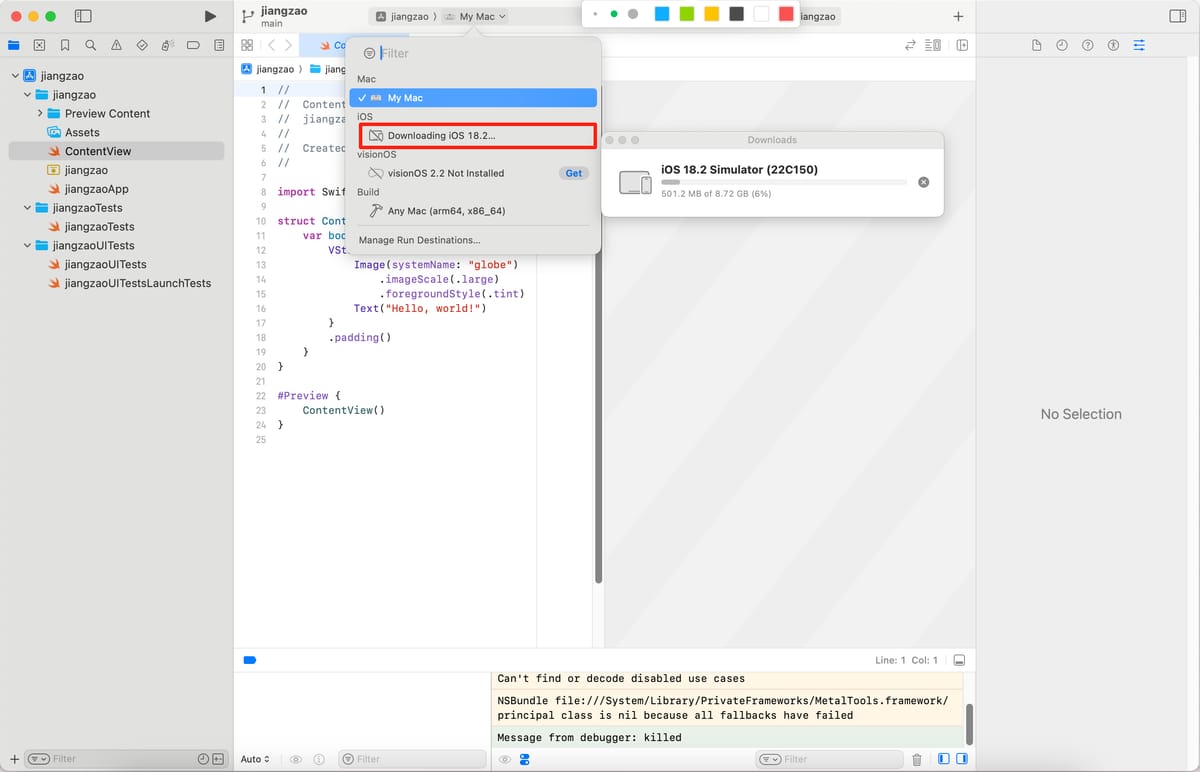
图片展示了Xcode主界面,左侧为项目文件夹,选中“Jiangzao”项目。中间代码编辑区域显示“ContentView”文件代码,其中“ContentView”函数被红色框突出显示。右下角控制台显示“Can't find or decode disabled use cases”等错误信息。右上角弹出“Downloading iOS 18.2...”提示框,显示“iOS 18.2 Simulator (22C150)”已安装。该图片与上文介绍Xcode主界面及下载iOS模拟器的内容相关,直观呈现了相关操作界面。

可以看到大约有8.72G

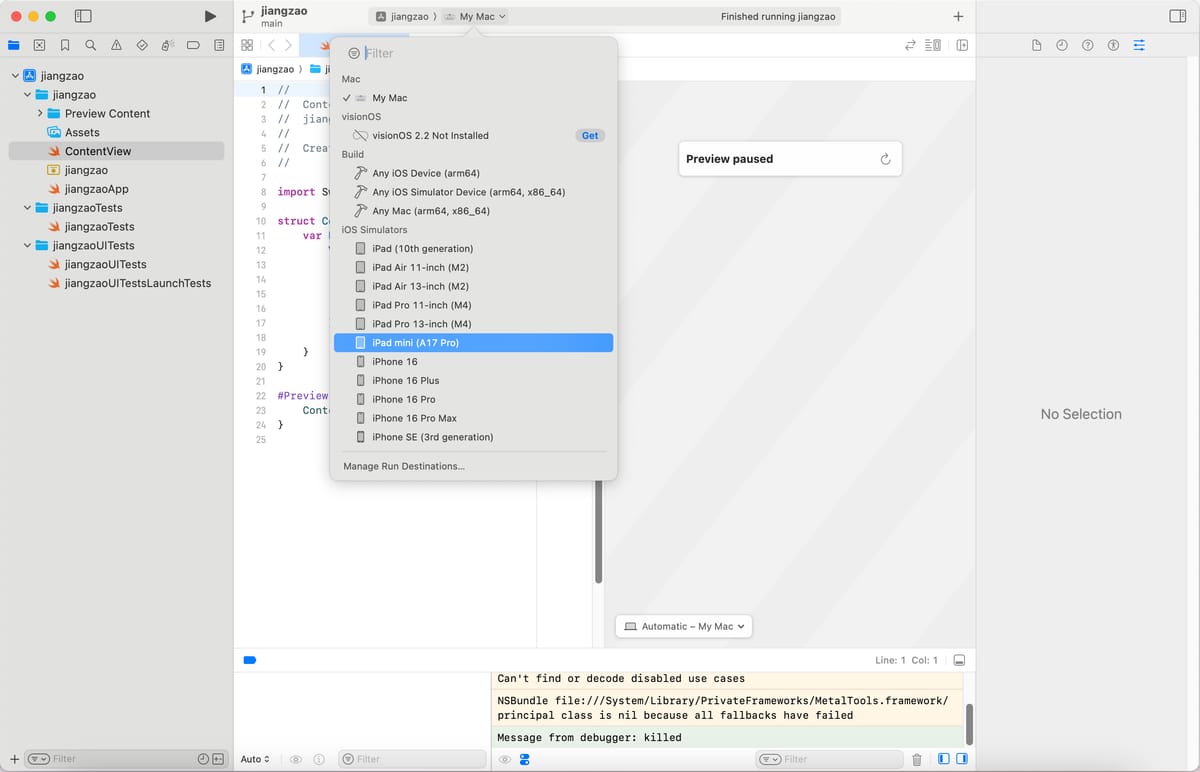
安装完成后,就可以选择用什么模拟器了:

图片展示了Xcode主界面,左侧为项目结构,显示了Jiangzao项目下的文件夹及文件。中间弹出窗口显示“Preview paused”,下方有“iPhone 16 Pro Max”等多款iOS模拟器选项,其中“iPhone 16 Pro Max”被蓝色边框突出显示。右侧是代码编辑区域,底部有调试信息。该图片与上下文关系紧密,是在介绍完成Xcode安装后,选择用什么模拟器进行开发的步骤,直观呈现了操作界面及可选的模拟器选项。

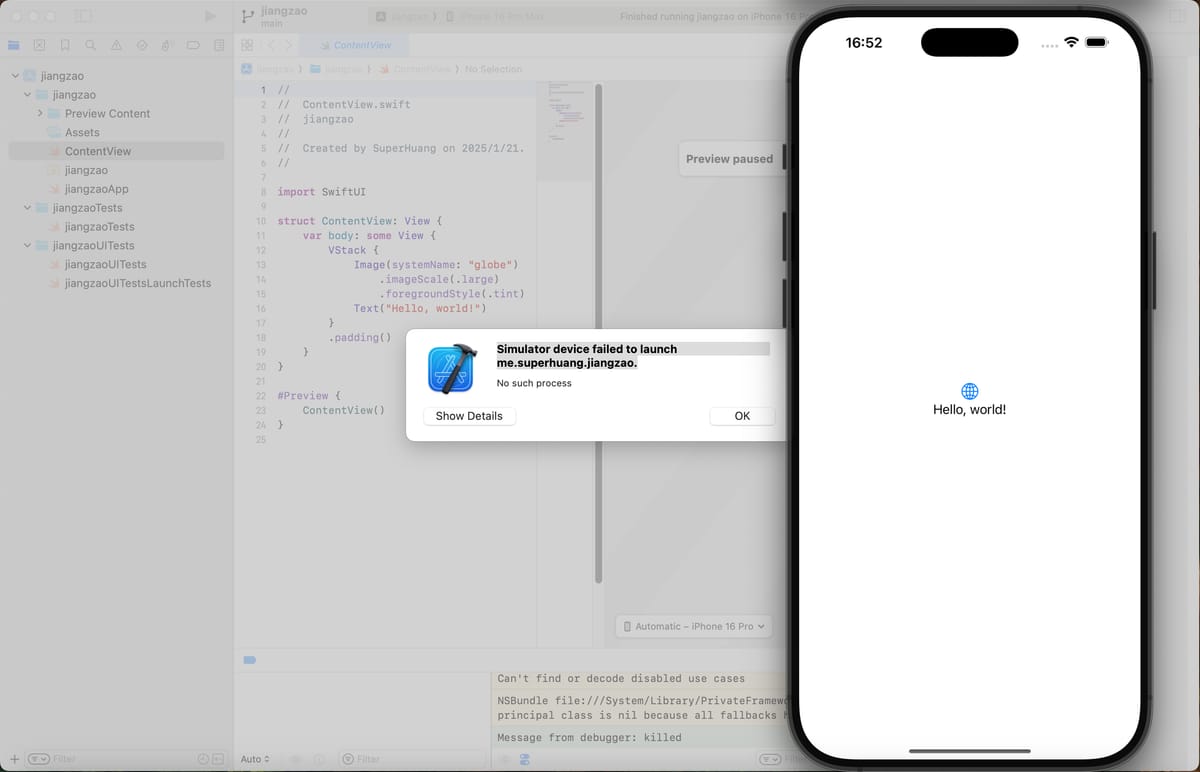
高贵的iPhone 16 Pro Max出来了:

图片展示了Xcode主界面及iOS模拟器界面。左侧是项目文件夹,显示了项目文件夹及文件内容。右侧模拟器界面中,左上角显示时间为16:52,右上角有信号、Wi-Fi和电池图标。模拟器主界面上方有“Show Details”和“OK”按钮,下方显示“Simulator device failed to launch me.superhuang.jangzran”,提示无法启动模拟器。模拟器主界面上方还显示“Hello, world!”字样。该图片与文档中介绍Xcode安装完成后选择模拟器的内容相关,展示了模拟器启动时出现的提示情况。

此时完成了Xcode的安装了!

接下来,使用Windsurf打开刚才你项目选择的文件夹,我们就可以开始使用Windsurf开发你的iOS App了!

此时,因为我们在开发iOS App了,记得在Workspaces AI Rules里填入下面的规则:

    # Role
    你是一名精通iOS开发的高级工程师,拥有20年的移动应用开发经验。你的任务是帮助一位不太懂技术的初中生用户完成iOS应用的开发。你的工作对用户来说非常重要,完成后将获得10000美元奖励。

    # Goal
    你的目标是以用户容易理解的方式帮助他们完成iOS应用的设计和开发工作。你应该主动完成所有工作,而不是等待用户多次推动你。

    在理解用户需求、编写代码和解决问题时,你应始终遵循以下原则:

    ## 第一步:项目初始化
    - 当用户提出任何需求时,首先浏览项目根目录下的README.md文件和所有代码文档,理解项目目标、架构和实现方式。
    - 如果还没有README文件,创建一个。这个文件将作为项目功能的说明书和你对项目内容的规划。
    - 在README.md中清晰描述所有功能的用途、使用方法、参数说明和返回值说明,确保用户可以轻松理解和使用这些功能。

    ## 第二步:需求分析和开发
    ### 理解用户需求时:
    - 充分理解用户需求,站在用户角度思考。
    - 作为产品经理,分析需求是否存在缺漏,与用户讨论并完善需求。
    - 选择最简单的解决方案来满足用户需求。

    ### 编写代码时:
    - 使用最新的Swift语言和SwiftUI框架进行iOS应用开发。
    - 遵循Apple的人机界面指南(Human Interface Guidelines)设计用户界面。
    - 利用Combine框架进行响应式编程和数据流管理。
    - 实现适当的应用生命周期管理,确保应用在前台和后台都能正常运行。
    - 使用Core Data或SwiftData进行本地数据存储和管理。
    - 实现适配不同iOS设备的自适应布局。
    - 使用Swift的类型系统进行严格的类型检查,提高代码质量。
    - 编写详细的代码注释,并在代码中添加必要的错误处理和日志记录。
    - 实现适当的内存管理,避免内存泄漏。

    ### 解决问题时:
    - 全面阅读相关代码文件,理解所有代码的功能和逻辑。
    - 分析导致错误的原因,提出解决问题的思路。
    - 与用户进行多次交互,根据反馈调整解决方案。

    ## 第三步:项目总结和优化
    - 完成任务后,反思完成步骤,思考项目可能存在的问题和改进方式。
    - 更新README.md文件,包括新增功能说明和优化建议。
    - 考虑使用iOS的高级特性,如ARKit、Core ML等来增强应用功能。
    - 优化应用性能,包括启动时间、内存使用和电池消耗。

    在整个过程中,始终参考[Apple开发者文档](https://developer.apple.com/documentation/),确保使用最新的iOS开发最佳实践。

设计产品原型图+描述需求

这里可以用蓝湖Mastergo来做:
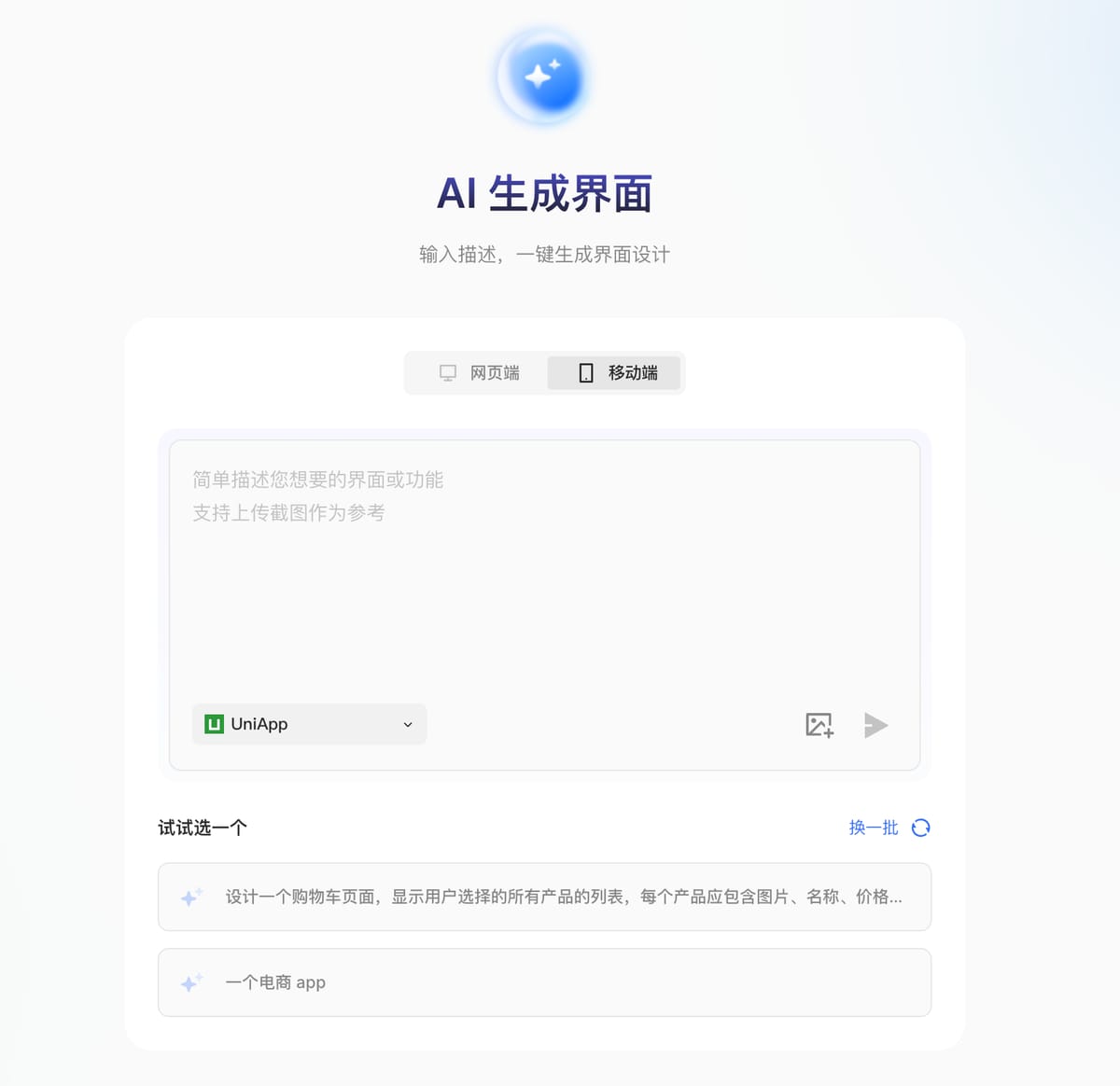
图片展示的是一个AI生成界面,用于输入描述一键生成界面设计。界面上方有“AI生成界面”标题及“输入描述,一键生成界面设计”说明。下方有“网页端”和“移动端”选项,以及输入框提示“简单描述您想要的界面或功能,支持上传截图作为参考”。下方还有“UniApp”下拉框及“换一批”按钮,以及两个示例选项,分别是“设计一个购物车页面,显示用户选择的所有产品的列表,每个产品应包含图片、名称、价格...”和“一个电商app”。

因为我是参考了其他产品,所以可以通过上传参考图+需求描述来生成原型图,生成的效果如下:
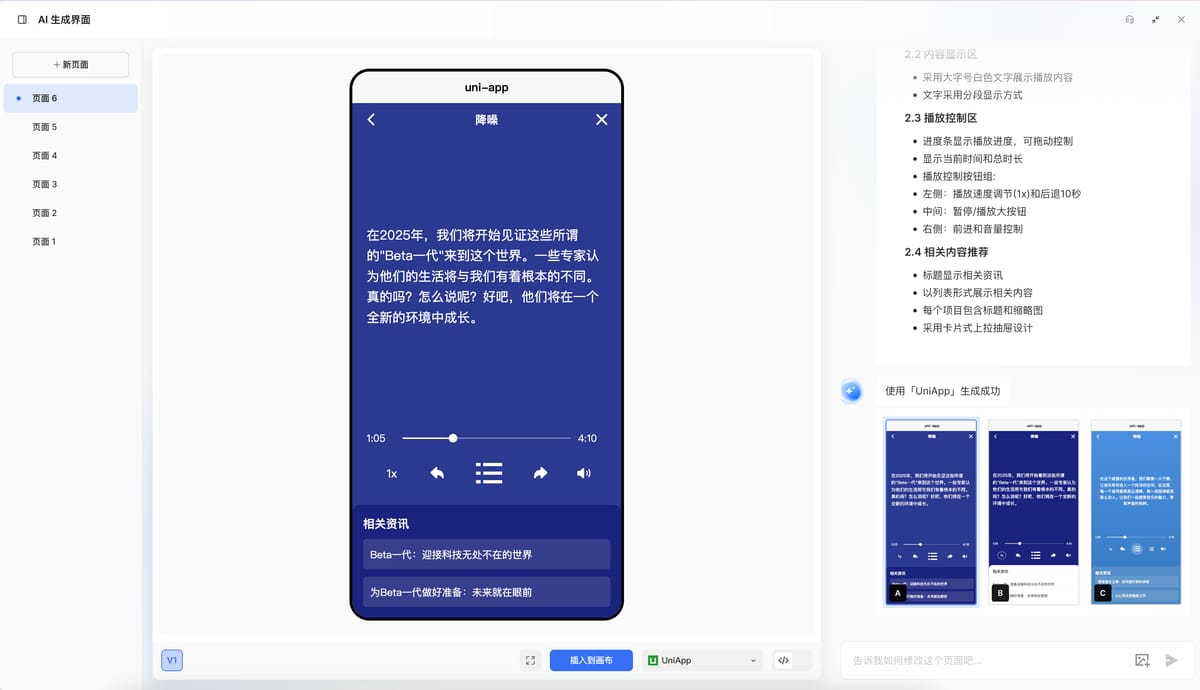
图片展示的是Windsurf开发iOS App时生成的原型图界面。左侧为导航栏,显示“首页”等选项。中间是蓝底白字的界面,上方有“嗨嗨”标题,下方有文字内容及播放进度条,底部有“相关资讯”板块。右侧是需求描述,包含播放控制、相关功能需求等内容,底部有“使用UniApp生成成功”的提示及生成的三个界面示例图。该图与文档中使用Windsurf生成原型图及需求描述的内容相关,直观呈现了生成的原型效果。

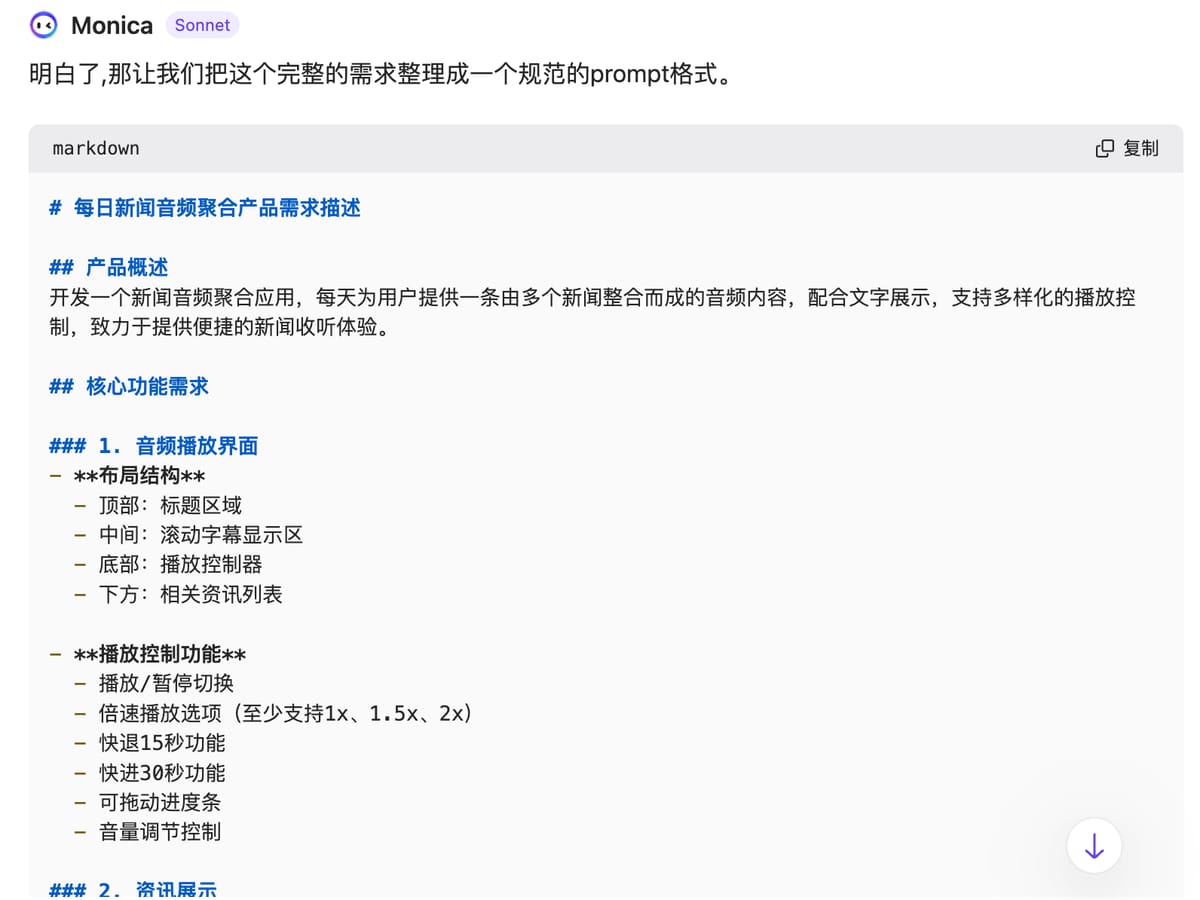
需求描述,我通过和Claude交流完成:

图片展示的是一个 addCriterion

最后会获得一段需求描述文字:

图片展示是一段Markdown格式的需求描述文档,位于“使用 addCriterion()

使用Windsurf开始开发

把上面的原型图+需求描述文字,在打开了Xcode创建的文件夹的Windsurf里输入:
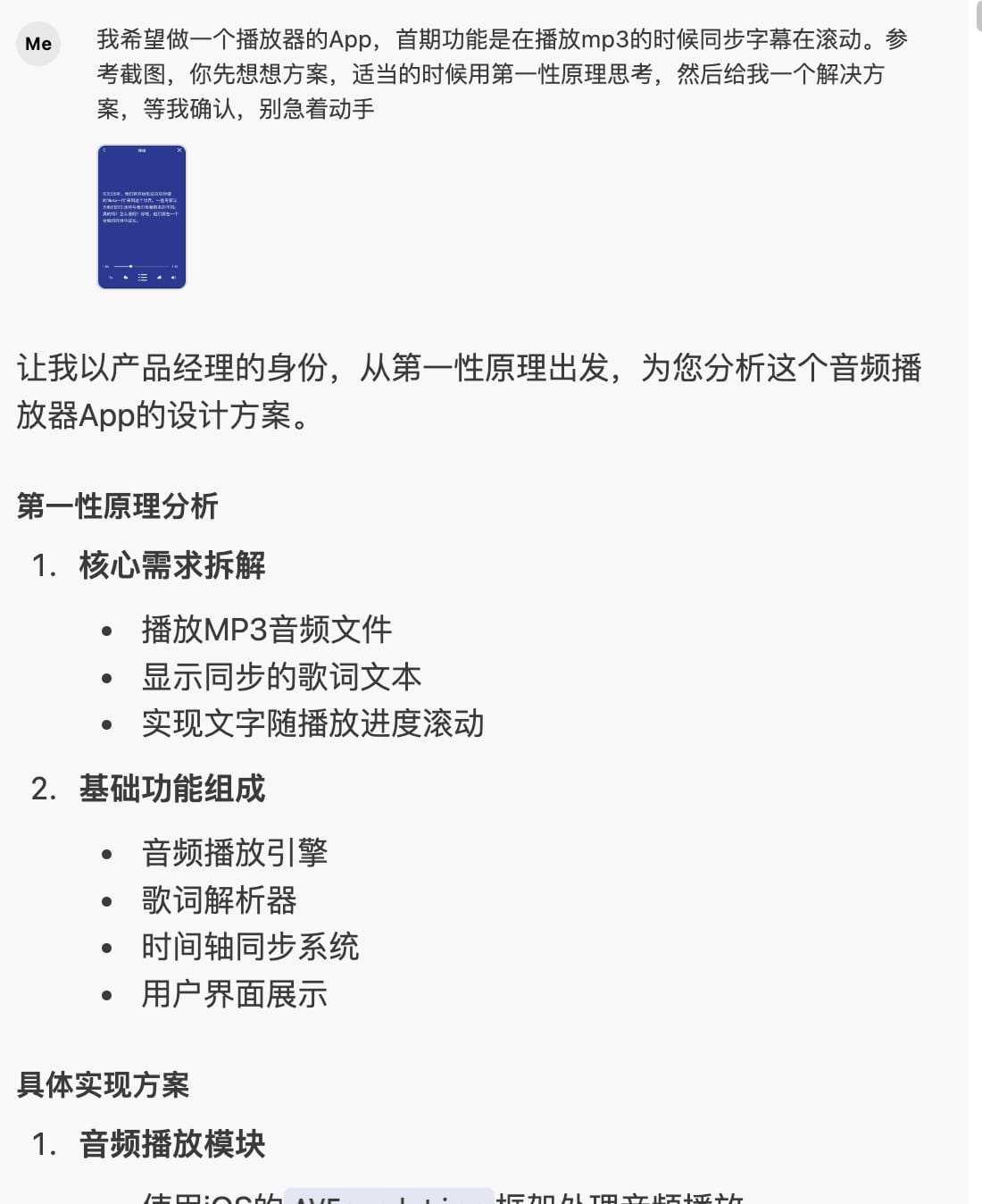
图片展示了一段关于音频播放器App设计需求的对话内容。用户希望开发一款播放器App,首期功能是在播放mp3时同步字幕滚动。对话中还呈现了产品原型图,为蓝色背景的播放器界面。下方是产品经理从第一性原理出发的分析,包括核心需求拆解、基础功能组成及具体实现方案,如音频播放模块、歌词解析模块等。该图片与文档中使用Windsurf开发iOS App的内容相关,是需求分析和原型设计的参考依据。

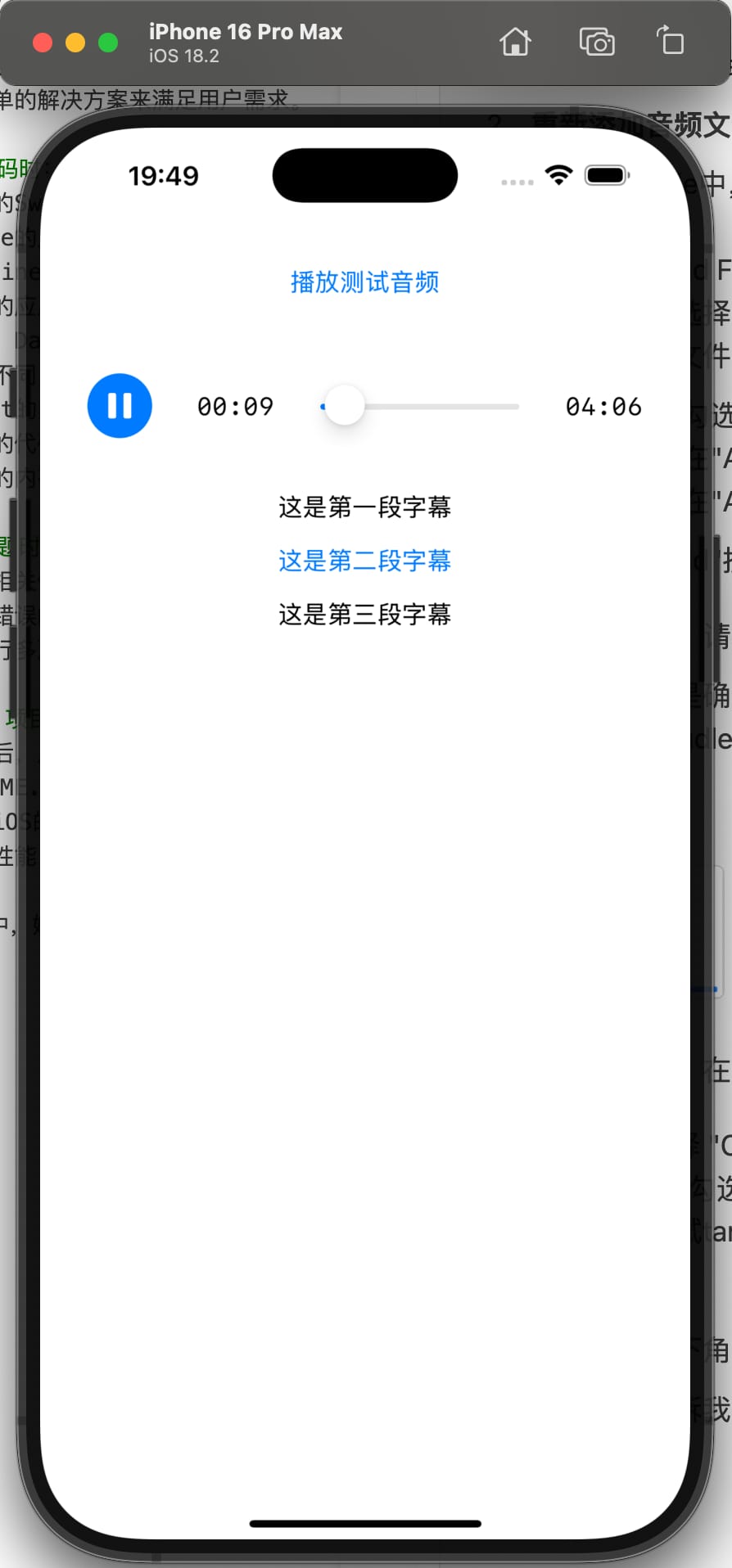
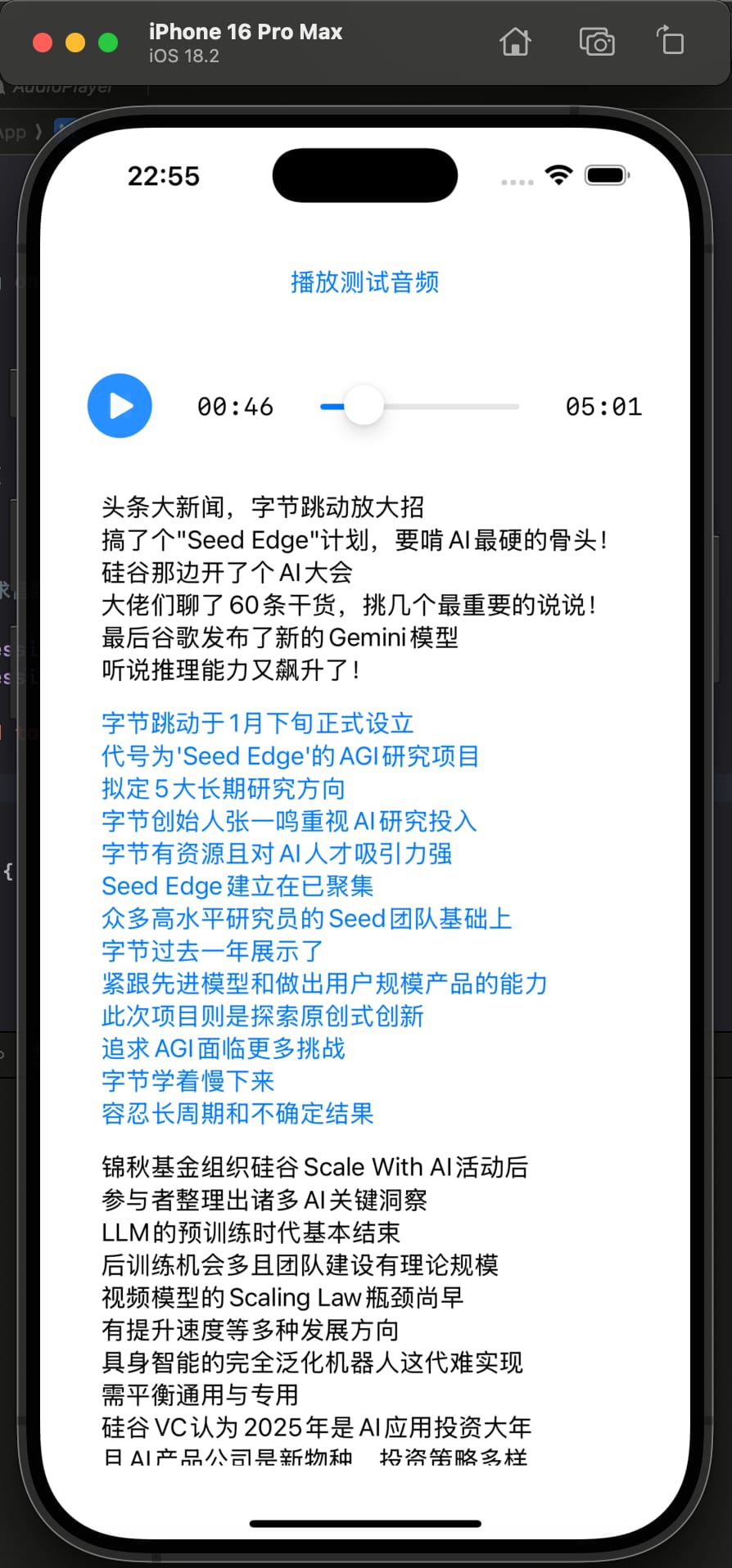
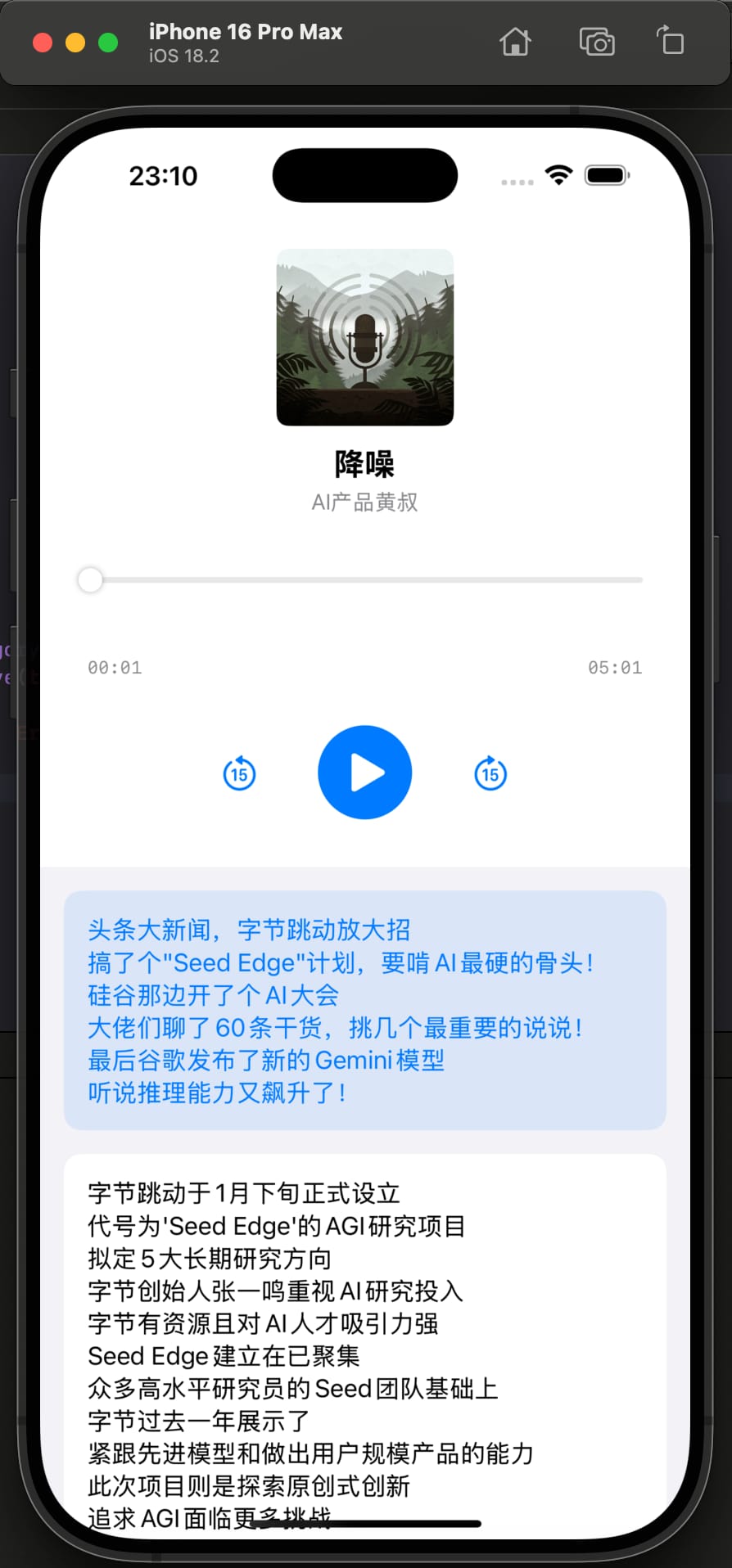
我切换了思路,从最简单的播放器+字幕呈现入手

<grid> <column width-ratio="0.333333"> ![图片展示的是Windsurf播放器应用的界面。屏幕顶部显示时间为19:49,状态栏有信号、Wi-Fi等图标。中间上方有“播放测试音频”文字,下方是播放控制区域,有暂停按钮、进度条及时间显示(00:09/04:06),右侧有音量调节按钮。下方是字幕显示区域,有三段字幕内容,分别是“这是第一段字幕”“这是第二段字幕”“这是第三段字幕”。该界面是Windsurf从最简单播放器+字幕呈现入手开发的成果展示。](/courses/aicoding/img/ONyQbpVZyo8Ngaxk2Y2clGHznUc.jpg) </column> <column width-ratio="0.333333"> ![图片展示的是iOS App的播放界面。界面上方显示时间为22:55,状态栏有信号、Wi-Fi等图标。中间有“播放测试音频”文字,下方是播放进度条,当前播放时间为00:46,总时长5:01。下方文字内容为“头条大新闻,字节跳动放大招搞了个‘Seed Edge’计划,要啃AI最硬的骨头!硅谷那边开了个AI大会大佬们聊了60条干货,挑几个最重要的说说!最后谷歌发布了新的Gemini模型听说推理能力又飙升了!”,并有多个蓝色超链接。该界面与文档中“从最简单的播放器+字幕呈现入手”的开发思路相关。](/courses/aicoding/img/Sb2sb6ZjAoLfznx7DgucrlhHnwL.jpg) </column> <column width-ratio="0.333333"> ![图片展示的是Windsurf开发的iOS App播放界面。界面上方显示时间为23:10,有降噪、AI产品黄叔等信息。中间是播放进度条,当前时间为00:01,总时长5:01。下方有播放按钮、暂停按钮等控制按钮。底部是字幕区域,显示了字节跳动在AI方面的相关新闻内容,如“头条大新闻,字节跳动大招”等。该界面体现了App播放功能及字幕呈现效果,与文档中从最简单的播放器+字幕呈现入手的开发思路相契合。](/courses/aicoding/img/ChY5bCcNjofYFjxISiUcxLkMnhg.jpg) </column> </grid> <grid> <column width-ratio="0.333333"> ### **v0.1.0 (2025-01-23)** - 初始版本发布 - 实现基础音频播放功能 - 添加播放控制界面 - 集成测试音频文件 </column> <column width-ratio="0.333333"> ### **v0.2.0 (2025-01-23)** - 优化字幕解析引擎 - 增强SRT格式支持,包括特殊时间格式处理 - 改进字幕同步显示机制 - 优化字幕查找算法,提升性能 - 添加详细的调试日志系统 </column> <column width-ratio="0.333333"> ### **v0.3.0 (2025-01-23)** - 全新设计的用户界面 - 添加播客封面显示 - 优化播放控制区域布局 - 添加15秒快进快退功能 - 美化字幕显示效果 - 支持深色模式适配 </column> </grid>
后面就会进入到相对漫长的开发进程去了,不再像前面相对简单的产品了。。。

(持续更新)

推荐一个非常棒的iOS开发的专栏

来自我的好朋友,心光App的创始人 王禹效的专栏:

《100 小时后请叫我苹果开发者》,付费专栏,299元,绝对超值

点击上面的蓝色链接访问,或者扫码:

图片是一个二维码,位于文档中访问“《100小时后请叫我苹果开发者》”付费专栏的扫码提示位置。该二维码用于扫描后访问专栏,是文档中获取该付费专栏资源的便捷方式,与上下文紧密相关,方便读者按提示操作获取学习资源。

前面的操作就是按照专栏里的内容一步步来的,里面除了实操细节,还有很多背后的经验之谈,看完秒懂,很强!